驗收單 · 2026-10-22 · 约 8 分钟
用了兩年的 hp smart:從接線助手到每日必開的列印控制台
| 軟體 | hp smart | 分類 | 办公商务 |
|---|---|---|---|
| 版本 | 20.1.0.5938 | 體積 | 310.01M |
| 開發方 | 惠普贸易(上海)有限公司 | 狀態 | 已歸檔 |
hp smart 是什麼
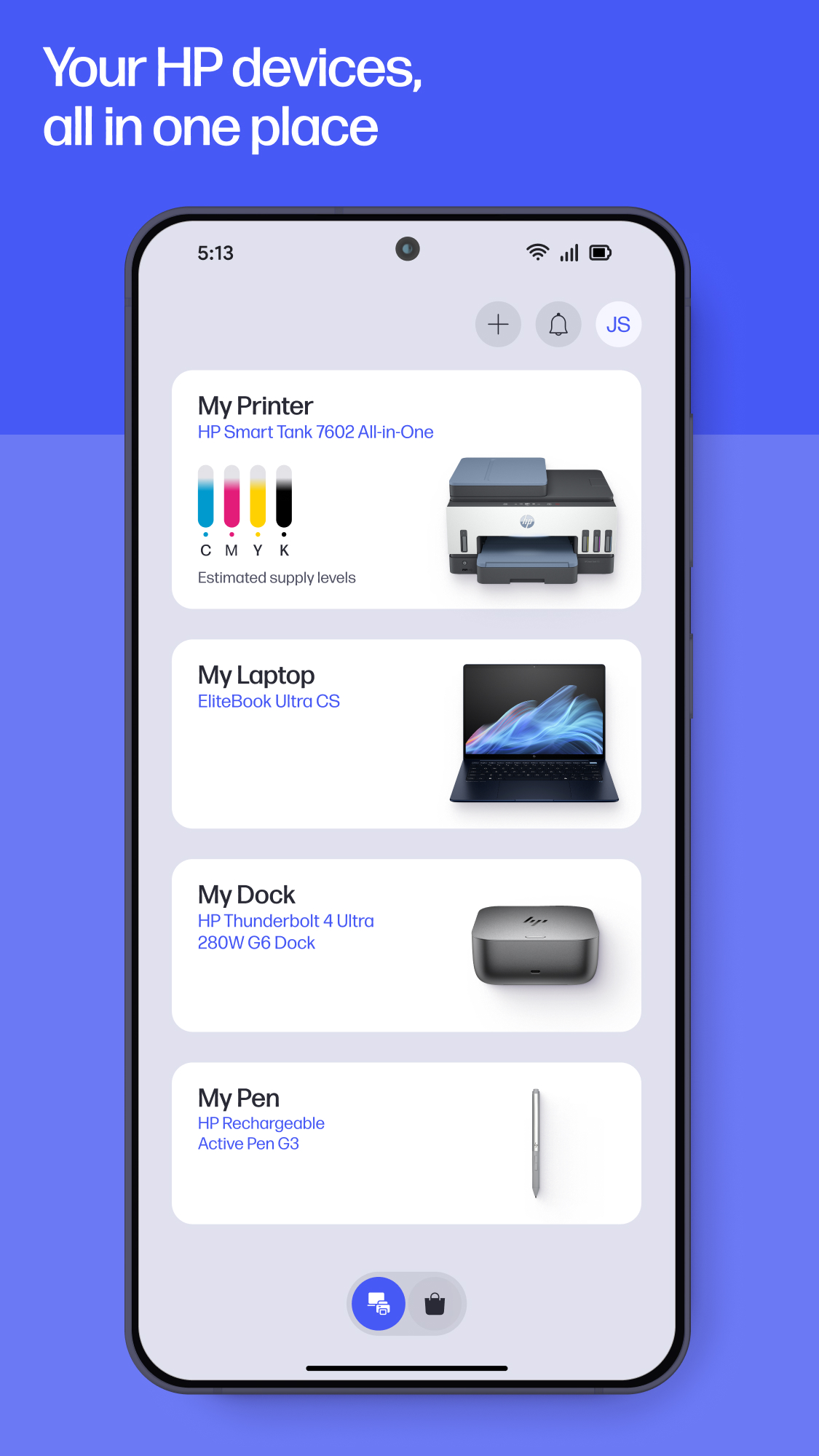
hp smart 是惠普自家為旗下印表機做的智慧型手機 App,說白點就是把手機變成印表機的控制台——但它做的事遠比「按一下列印」多。這款 App 從連線配網、日常列印掃描、墨水耗材管理到進階的文件處理,全都包進同一套介面。目前 Android 最新版本是 20.1.0,安裝包超過三百 MB,功能密度確實夠重。完整操作細節可以在 hp smart官網 找到。
對家裡有惠普印表機的人來說,它的定位很明確:取代 Windows 版驅動程式那套笨重的控制台,用手機就能搞定大部分日常操作。對小辦公室或自由工作者,它的高級掃描功能還能順手把紙本文件轉成可搜尋的 PDF,省了單獨裝 OCR 軟體的麻煩。如果你的印表機本來就支援 HP+ 或 Instant Ink 訂閱,這款 App 幾乎是必需的——墨水餘量提醒、訂閱狀態、送墨時間,都在同一個面板裡看得一清二楚。
安裝
hp smart 走 Google Play 商店正規安裝,也可以從 hp smart下載 頁獲取安裝指引,對多數安卓用戶來說「搜名字、點安裝、開啟」就完事。要注意的是三百 MB 體積不算小,建議在 Wi-Fi 環境下安裝,行動網路下載容易因中斷而重來。
首次啟動的關鍵不在安裝本身,而在接下來的配網流程。App 會請你開啟藍牙和定位權限——這兩個權限很多人習慣性拒絕,但 hp smart 的設定向導靠藍牙做近距離發現、靠定位判斷你所在的網路環境,少一個都可能卡在「搜不到印表機」階段。設定當下允許一次,跑完向導再把權限收回去也不遲。
還有一個容易踩的坑:如果手機正掛著 VPN,先斷開再開 App。VPN 會改變網路出口,商店頁面加載不出來是小事,向導把印表機認到別的網路段去才麻煩,後續重連要全部重置印表機設定。設定完成後 VPN 再掛回來就沒問題。
為什麼當初裝它
說實話,剛開始裝 hp smart 只是因為印表機說明書裡寫了,沒抱太大期待——手機列印這類 安卓工具 我見過不少,大多是廠商蹭熱度的附屬品,功能殘缺、介面敷衍。但有兩個理由讓我願意給它一次機會:一是這台印表機本身支援 Wi-Fi,之前一直插著 USB 線用電腦列印,想試試無線連線;二是我手上有幾份紙本合約需要掃描成可搜尋的 PDF,不想再另外找 OCR 工具。
越用越順手的三件事
第一件是列印設定一次存檔。第一次列印一份 PDF 時,我調了紙張大小、雙面列印、色彩模式,之後同一類文件直接套那組設定,不用每次重調。hp smart 會把常用的設定做預設,但也允許對不同任務存不同的設定檔——這個細節在其他列印 App 上很少見,省了不少點擊。
第二件是掃描後直接存雲端。掃描完一份文件,App 會彈出分享介面,直接丟進雲盤就完事,不用先存本地再傳。我用得最多的是掃完合約直接寄給對方,hp smart 的分享選單本身就有電子郵件選項,整條流程在 App 內閉環。
第三件是墨水餘量實時可見。以前用電腦驅動程式查墨量要進控制台、找半天選單,hp smart 首頁就顯示印表機狀態和墨水條,低墨時還會推通知。這個功能看著簡單,卻真的改變了我補耗材的時機——以前是印不出來才發現沒墨,現在看到倒數兩格就順手補一盒,再也沒卡過稿。
越用越煩的三件事
但它也不是沒有槽點,用久了問題慢慢浮現。
最煩的是版本更新越來越肥大。我裝的時候安裝包才兩百多 MB,兩年過去漲到三百一十 MB,功能沒有等比例增加,反而偶爾出現啟動白屏半分鐘才載入完成的情況。App 首頁堆了一排「打印訂閱」「購買耗材」的推廣磁貼,我從來沒點過它們,但關不掉,佔著版面礙眼。
第二個煩點是權限請求頻繁。每次版本更新後第一次啟動,它都要重新請求藍牙、定位、通知權限——明明上次已經允許過了,更新等於重置了一切。後來我養成習慣,更新完先去系統設定裡把這些權限預設好,免得每次開 App 被彈窗打斷。
第三個煩點是Instant Ink 訂閱的隱藏規則。剛開始被它的「按頁付費、不用管墨水」說法打動,訂了三個月試用,後來才發現訂閱提供的墨盒和訂閱綁定——退訂之後那盒還沒用完的墨水會直接停機。換句話說,那不是買墨水,是租墨水。我當時試用期快結束才發現這條款,趕緊在取消窗口內退訂,才沒被強制扣款。這件事讓我對 hp smart 的商業模式多了一層戒心。
每天都要打開的,和再也沒碰的
兩年下來,hp smart 裡有幾個功能成了每天離不開的,也有幾個從來沒用過。
離不開的是掃描的「多件自動拆分」。月底報銷的時候,一沓發票擺在印表機玻璃板上,hp smart 自動偵測邊界、把每張發票拆成獨立頁面,一次掃完存成一個多頁 PDF。這個功能以前我要靠電腦掃描器軟體手動裁切,現在五分鐘能搞定以前半小時的活。
再也沒碰的是「打印訂閱」磁貼。印表機內建的推廣入口從我裝上 App 那天就一直在首頁顯示,兩年了從來沒點過一次。還有它的「打印商店」,裡面賣的是惠普自家的耗材和配件,價格比電商渠道貴不少,實在找不到理由在這裡買。
觀感的修正
剛開始裝 hp smart 的時候,我把它定位成「廠商附屬的遙控器」,覺得功能能湊合用就行。這份 長期體驗 走下來,兩年之後看法改了:它其實是個文件處理中繼站——從紙本掃描、到手機上調整、到雲端歸檔或對外分享,一條線串起來了。但它也暴露了廠商 App 的通病:功能越堆越重、推廣越來越凶、商業規則藏得越來越深。
我高估了它的「智慧」——自動調整掃描亮度、自動展平彎曲書頁這些功能,對真正有需求的人確實有用,但對多數家庭用戶來說是奢侈品,佔了安裝包體積卻很少被觸發。我也低估了它的「麻煩」——權限重置、版本肥大、訂閱綁定墨盒這些坑,不是上手時能察覺的,要踩過才知道。
會不會卸載
目前還留著,原因很實際:這台印表機還在用,hp smart 是無線列印和掃描的最順路通道,卸了就得回到 USB 線接電腦的老日子。但如果哪天換了印表機,或者它的版本更新再肥大一圈、首頁推廣再強硬一點,我可能就會找替代方案——這也是多數 長期體驗 走到後半段的共同結局,畢竟手機列印和掃描的功能,現在系統級工具也能做個七七八八。
什麼信號出現就該換了?大概是這三種情況之一:hp smart 啟動要等超過三十秒、或者掃描功能出現明顯的品質退化、或者它又推出新的訂閱強制捆綁在更新裡。到那個時候,就該說再見了。
本文為個人基於網路公開資料整理編寫,非官方內容,僅供學習交流參考;軟體版權歸原作者所有,請支持正版;使用過程中遇到問題請查閱官方管道,本文不承擔任何責任。