驗收單 · 2026-10-22 · 约 10 分钟
Free Download Manager 隱藏功能挖掘:五個多數人沒發現的下載技巧
| 軟體 | Free Download Manager | 分類 | 系统工具 |
|---|---|---|---|
| 版本 | 6.24.2 | 體積 | 42.47M |
| 開發方 | 暂无资料 | 狀態 | 已歸檔 |
Free Download Manager 是什麼
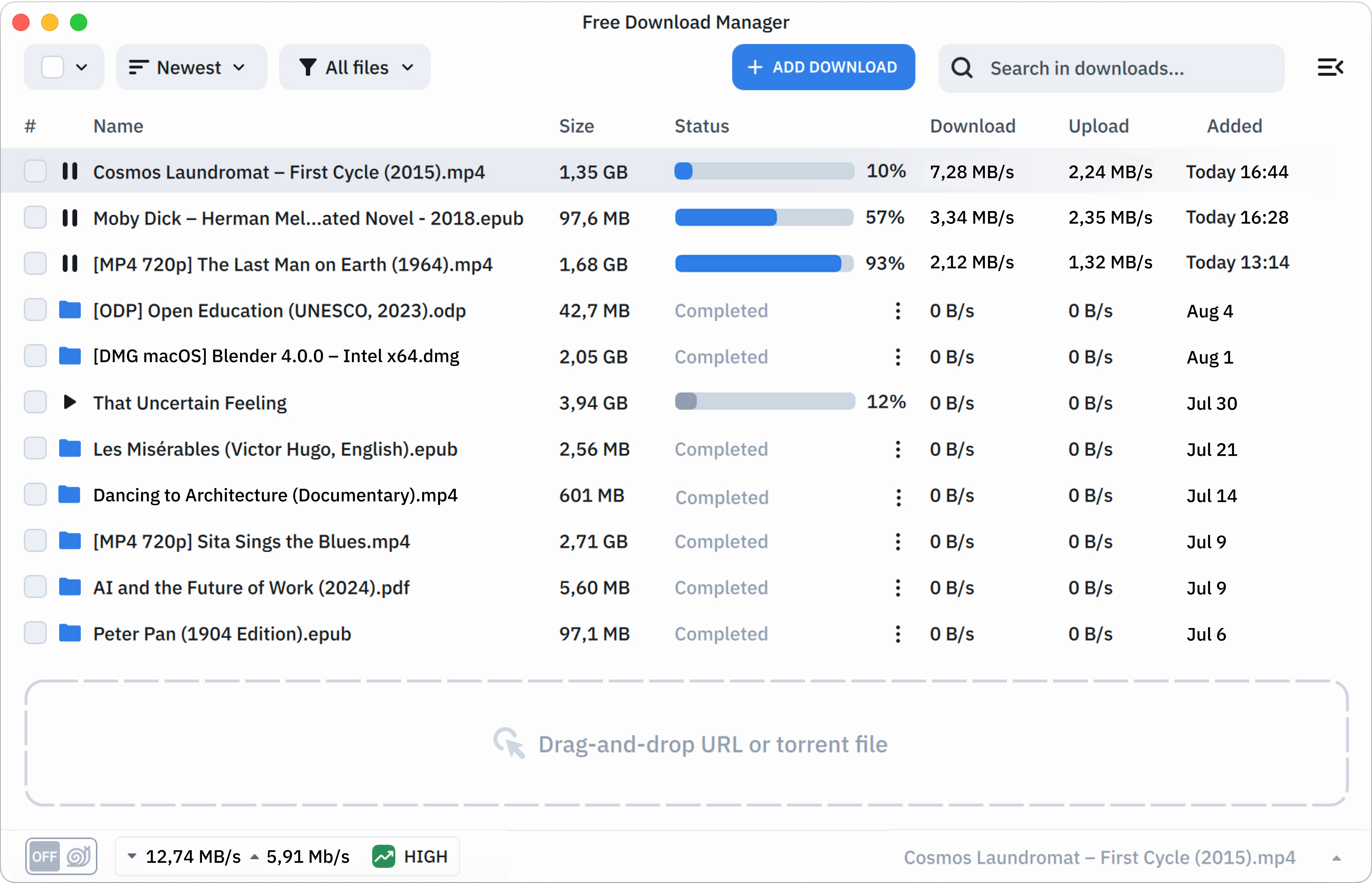
Free Download Manager下載(簡稱 FDM)是一款跨平台的免費下載管理工具,支援 HTTP、HTTPS、FTP、BT、磁力連結等幾乎所有主流協議的資源抓取。大多數人對它的印象停留在「多線程下載 + 斷點續傳」這兩個基本功能上——確實,這兩個是它的核心賣點,也是 FDM 當年積累用戶口碑的根基。但如果你只用它來點一下下載、然後坐等進度條跑完,那大概只用了它不到 30% 的能力。
我把 FDM 的設定菜單從頭翻到尾、又把它的站點工具模組和瀏覽器整合邏輯扒了一遍,發現這款老牌軟體藏了不少多數用戶從未觸及的進階技巧。這些功能不一定每個人都用得上,但一旦你的場景對了,它們能把下載效率拉到一個你沒想過的高度。下面就來挖一挖。
安裝
本篇介紹的是 Android 平台的 Free Download Manager,安裝包版本 6.24.2,大小約 42.47M,包名為 org.freedownloadmanager.fdm。安裝流程和一般 Android APK 類似,但有幾點值得注意:
首先,由於 FDM 具備系統級的下載攔截能力,首次安裝後進入應用時,它會彈出一個「請設為預設下載器」的系統請求——這個權限必須授予,否則 FDM 無法接管瀏覽器或其他應用中的下載請求,只能手動貼連結下載。其次,FDM 6.x 在 Android 11+ 上會請求「所有檔案存取權限」,用於把下載的檔案自動歸類到對應的媒體資料夾(影片、音樂、文檔分開存放),如果拒絕這個權限,檔案下載後會全部堆在統一下載目錄,不會自動分類。
安裝完成後首次啟動,FDM 會引導你做三個選擇:語言偏好、預設下載目錄、是否開啟 BT/磁力連結支援。這三項之後都可以在偏好設定裡隨時修改,不用糾結第一次選錯。
隱藏功能一:分段數手動調高——把伺服器限速吃乾淨
大多數人不知道 FDM 的分段數是可以手動拉高的。預設情況下,FDM 根據檔案大小自動分配分段數:5MB 以下不分段、5~50MB 分 4 段、50~500MB 分 8 段、500MB 以上分 16 段。但這個預設值是給最保守場景設計的——如果你下載的檔案來自國內 CDN 或網盤,這些伺服器通常對單連結有明確限速(比如每個連結只給 100KB/s),這時候把分段數拉到 16 甚至 32,就能同時建立 16 條連結,把伺服器的單連結限速疊加 16 倍吃下來。
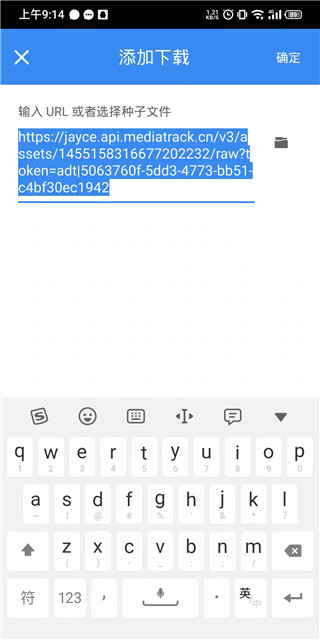
操作方法:在添加下載任務的對話框裡,找到「分段數」下拉框——預設顯示「自動」,改成你想要的數字即可。也可以在 偏好設定 → 下載列表 → 預設分段數 裡改全域預設值,之後所有新任務都會用你設的值。
什麼場景真有用:從國內網盤下載單檔超過 1GB 的資源時,分段數 16 通常能把速度從 1MB/s 拉到 8~12MB/s。但要注意——有些網盤會監測單 IP 的連結數,如果你設 32 段以上被網盤識別為多線程訪問,可能會被臨時封鎖 IP。經驗值:國內伺服器建議 8~16 段,國外 CDN 可以試 16~32 段,P2P 源保持預設即可。
隱藏功能二:多鏡像站批量——整站從多個源並行拉取
這是 FDM 站點工具模組裡最硬核的功能,大多數用戶甚至不知道 FDM 有「站點工具」這個分頁。簡單來說:如果你要批量下載一個資源站(比如 Ubuntu 鏡像站)的全部檔案,而這個資源在多個鏡像站上都有(比如中科大、清華、阿里、騰訊都有 Ubuntu 的鏡像),你可以把這些鏡像站配置成一個「鏡像組」,然後讓 FDM 的 HTML 蜘蛛同時從多個鏡像根 URL 爬取、下載引擎自動從最快的鏡像源拉取每個檔案。
操作方法:工具 → 鏡像源管理 → 新建鏡像組,把所有鏡像站的根 URL 貼進去(每行一個)。然後在 HTML 蜘蛛的設定面板裡,把起始 URL 填主鏡像、勾選「使用鏡像組」、選中你剛建的鏡像組。蜘蛛啟動後會同時向所有鏡像發請求,哪個先返回就用哪個的目錄列表;下載階段每個檔案的請求會被拆分到不同鏡像上,相當於分段加速和多源下載的疊加。
什麼場景真有用:批量備份開源作業系統發行版(Ubuntu、Debian、Arch Linux)、或者從國內多個鏡像站拉取大型資源庫時。一個 IP 從單一鏡像下載 30GB ISO 可能需要 3 小時,從 5 個國內鏡像並行拉取可能只要 40 分鐘。但這個功能要求所有鏡像站的目錄結構完全一致——同一個檔案在所有鏡像上的相對路徑必須相同,否則 FDM 無法自動配對。
隱藏功能三:Chrome 擴展自動攔截——99% 的人沒開啟權限
Free Download Manager下載官方提供了 Chrome 擴展(全稱「Download with Free Download Manager (FDM)」,開發者標記為 FreeDownloadManager.ORG),它的作用是把 Chrome 瀏覽器裡的下載請求自動轉給 FDM 桌面端處理,而不是讓 Chrome 自己下載。但 Chrome 108+ 對擴展的網站存取權限做了收緊——預設情況下擴展只在你手動點擊工具欄圖標時才工作,不會自動攔截頁面裡的下載連結。
要讓擴展真的自動攔截,必須手動開啟權限:打開 chrome://extensions → 找到 FDM 擴展 → 點「詳情」→ 找到「網站存取權限」→ 把預設的「點擊時」改成「所有網站」。這步不改,擴展形同虛設,只有你每次都要手動點一下工具欄圖標才能觸發。
另外,擴展的選項裡還有三個建議開啟的設置:「自動攔截下載」(瀏覽器點下載時自動轉給 FDM)、「自動檢測影片」(頁面裡有 <video> 標籤時自動彈出下載按鈕)、「右鍵選單」(右鍵連結或圖片時出現 FDM 選項)。這三個都在擴展設定面板裡,勾一下就行。
隱藏功能四:硬體加速格式轉碼——比 HandBrake 簡單十倍
下載完的影片如果是 MKV 或 FLV 格式,放到手機或智能電視上可能播不了。大多數人的反應是裝個 HandBrake 來轉碼,但 FDM 其實內建了一個基於 FFmpeg 的輕量格式轉換器——從 FDM 主界面的「已下載」分類裡,右鍵任意媒體檔案 → 「轉換格式」,就能彈出轉換對話框。
預設情況下轉換器用 CPU 跑,速度比較慢(4K 影片可能要 10 分鐘 / 10GB)。但 FDM 6.x 支援硬體加速編碼——在 偏好設定 → 媒體 → 格式轉換 裡勾選「使用硬體加速編碼」,FDM 會自動檢測你的系統有沒有 NVIDIA NVENC、Intel Quick Sync 或 AMD VCE,並啟用對應的硬體加速引擎,速度能快 5~10 倍。
推薦的轉換方案:電影/劇集轉 MP4(H.264 + AAC,相容性最廣)、FLAC 轉 320kbps MP3(體積減 2/3 但聽不出差別)、4K 壓縮到 720P(塞進 U 盤的 FAT32 分割區)。批量轉換也支援——同時選多個檔案右鍵就行,但批量時所有檔案共用一組輸出格式和品質設定,不能單獨設參數。
隱藏功能五:段級容錯——斷線重連比你想的更可靠
這不是什麼設定項,而是 FDM 分段下載引擎的底層機制。大多數人以為 FDM 的斷點續傳和瀏覽器的沒什麼區別——其實瀏覽器的續傳是檔案級的:如果你下載到 50% 時斷線,重新連上後瀏覽器要從上次的續傳點繼續拉同一個連結。而 FDM 的續傳是段級的:8 段同時下載,某一段的連結斷了 FDM 只重下那一段,其他 7 段不受影響,整體下載進度不會出現明顯回退。
這個差異在網路不穩定的環境下特別明顯——手機網路或公共 Wi-Fi 經常出現短暫的連結中斷,瀏覽器下載大檔案時可能反覆出現「下載失敗、點擊重試」,而 FDM 的分段引擎在後台默默重連、用戶幾乎感覺不到。
哪個坑別踩
最後說一個常見誤區:不要盲目把分段數拉到 64 或更高。超過伺服器能承受的並發數後,伺服器會開始拒絕多餘連結、或者主動給你的所有連結都降速——結果反而比 16 段更慢。另外,從網盤下載時如果 FDM 提示「檢測到多線程訪問」之類的警告,立刻改回 8 段以下,否則可能被臨時封鎖 IP。
多鏡像站批量功能雖然強大,但如果你的鏡像站結構不完全一致(比如一個多了一層子目錄),通配符方式會失效,這時候要么手動調整鏡像根 URL 到結構一致的層,要么回退到單任務鏡像源逐檔配對。
收尾
FDM 作為一款誕生了十幾年的老牌工具,它的功能豐富度其實远超大多數人的預期。多數用戶只用到了它最基礎的「貼連結 → 下載」兩步,但只要願意稍微花一點時間翻一翻設定菜單、試一試站點工具和瀏覽器整合,就能把這款工具的效率發揮到一個完全不同的層級。與其不斷找新的下載神器,不如先把手上這款用透——畢竟「適合自己的才是最好的」這句話,在工具選擇上永遠成立。
本文為個人基於網路公開資料整理編寫,非官方內容,僅供學習交流參考;軟體版權歸原作者所有,請支持正版;使用過程中遇到問題請查閱官方管道,本文不承擔任何責任。