驗收單 · 2026-10-22 · 约 9 分钟
白子的生日小劇場:我用 AzureArchive 寫了一段自己的藍色檔案
| 軟體 | AzureArchive | 分類 | 游戏工具 |
|---|---|---|---|
| 版本 | 0.7.9.2 | 體積 | 318.25M |
| 開發方 | 暂无资料 | 狀態 | 已歸檔 |
AzureArchive 是一款讓玩家自己寫劇情的《蔚蓝档案》二創工具
上週三晚上我在 Discord 的藍色檔案伺服器裡閒逛,突然有人貼了一段 30 秒的手機錄影——畫面裡白子對著鏡頭說「老師,明天放學後能陪我去屋頂嗎?」,然後彈出兩個選項按鈕。我看了三秒才反應過來,這不是遊戲官方劇情,是玩家自己做的。
那個朋友後來告訴我,他用的工具叫 AzureArchive——一款完全免費、開源的藍色檔案二創工具。你可以在遊戲原有角色和場景的基礎上隨便改:換背景、換 BGM、加對話、加選項分支,甚至讓白子說一段你自己寫的台詞。它不支援播放紀念大廳或放映影片類的劇情編輯,但除此之外大部分內容都能調整。
我當場就決定AzureArchive下載試試看。
安裝
AzureArchive 的 Android APK 安裝包將近 318 MB,比我預期的大很多——後來才知道這是因為它自帶了完整的資源包解壓邏輯,安裝完第一次啟動還要再檢查一次資源包版本。
這裡有個很重要的坑:版本號必須對得上。0.7.9.2 這個本體版本,只能配對應版本的資源包。我第一次安裝完打開,畫面一直停在「Checking Update...」,進度條動都不動,折騰了十分鐘才發現是資源包版本對不上——我隨便找了個舊版資源包塞進去,結果當然卡死。
解決方式很簡單:找跟本體版本匹配的資源包重新下載,或者在應用裡走手動安裝路徑,手動解壓資源包到指定目錄就好。另外 0.7.9 這個版本本身官方就不支援移動端——畢竟這類手機遊戲工具對版本號很敏感,如果你下載後發現 Android 上跑不動,先確認一下是不是版本選錯了。
安裝時記得給應用儲存空間權限,不然資源包寫不進去也是白搭。
折騰半小時才進入編輯器:載入卡住的排查心得
我的 AzureArchive 安裝後前後卡在載入畫面三次。
第一次是版本不匹配,換資源包解決了。第二次是移動網路切 Wi-Fi 的時候自動安裝被中斷——Android 不支援後台下載,切出去一下載就停。第三次是快一個小時後回來看,畫面還停在「Extracting Archive...」,按 F8 調出錯誤日誌才發現是快取壞了。
清理快取的方法不難:關閉應用,找到資料目錄裡的 settings 資料夾刪掉重開就行。Windows 路徑是 %AppData%\..\LocalLow\foxxlight\AzureArchive\data\settings,Android 上直接清除應用資料比較省事。
另外安裝前最好確認至少有 10 GB 剩餘空間——本體加上資源包解壓後的臨時檔案很占空間,滿了就卡住不動。
終於進入編輯器:用 Entry 和 Script 搭骨架
第一次打開編輯器的時候我有點懵——工作區裡只有一個 Entry 節點孤零零待在那裡,什麼都沒有。後來看了官方 Hello World 教程,對一個完全沒碰過這類工具的新手來說居然不算難——Entry 是每個專案自動建立的唯一入口,不可刪也不可新增,所有劇情都必須從這裡開始。
搭骨架的操作很直觀:從左側節點工廠拖一個 Script 節點進工作區,然後把 Entry 的出端連到 Script。就這樣,最基本的劇情骨架就搭好了。
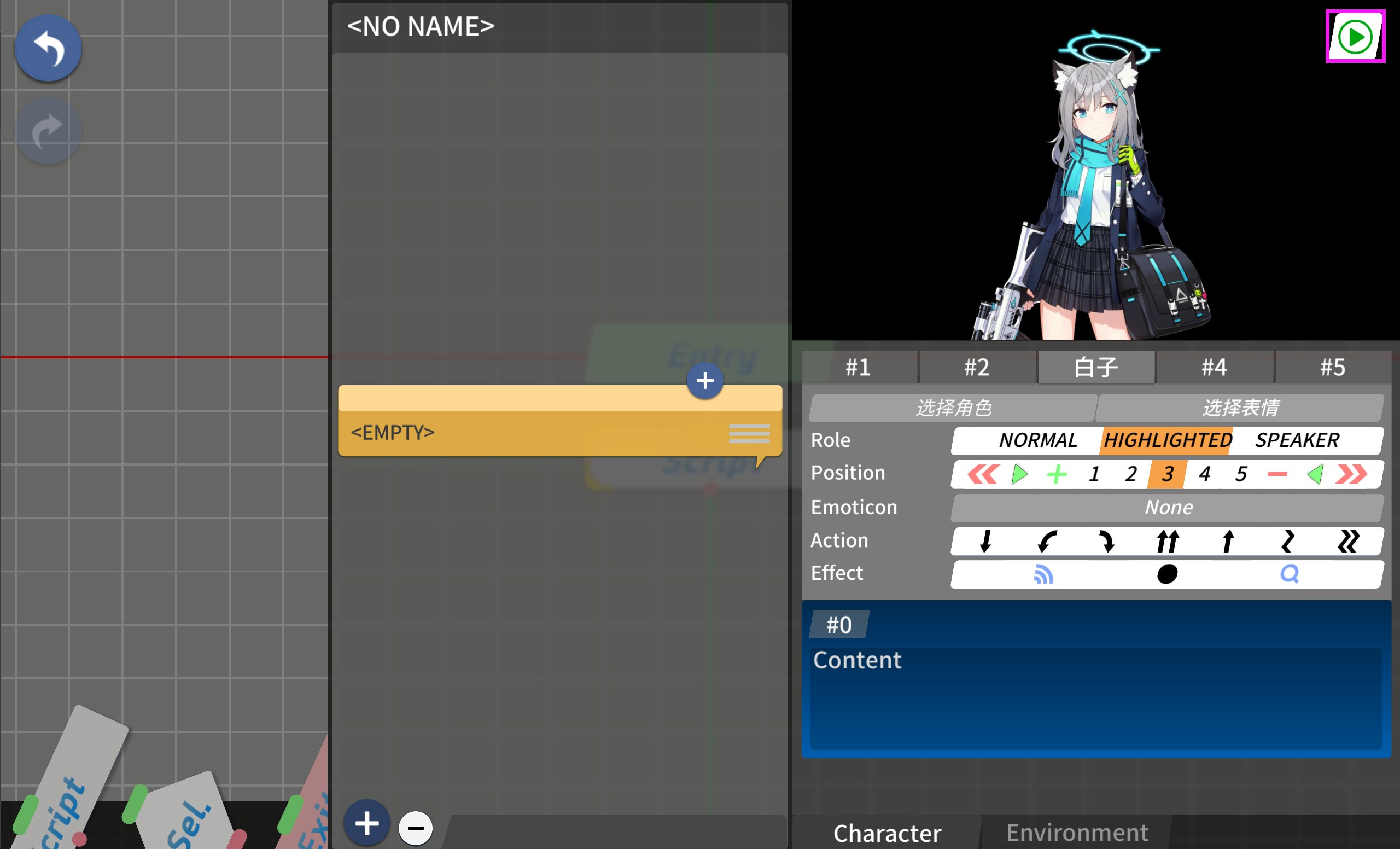
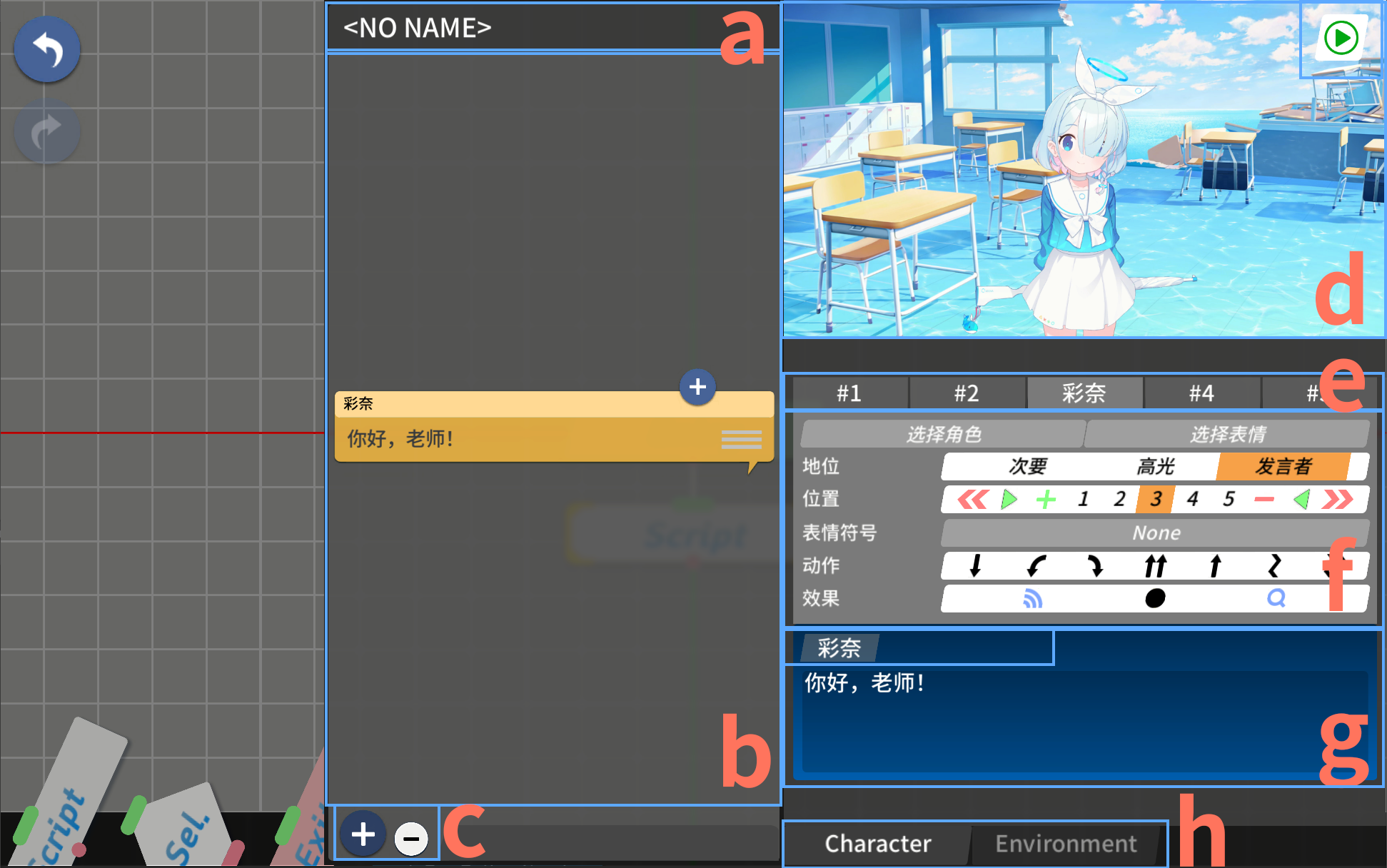
Script 節點是整個編輯器的核心——點進去會看到節點檢查器面板,上面有腳本列表、預覽視窗、角色欄位、對話輸入框,還有環境設定的選項卡。一個 Script 節點裡可以連續寫多條腳本,每條對應一幀畫面變化,不用每一句台詞都拆一個新節點。
我那時候要做的是白子的生日小劇場,於是先在第一條腳本裡選了白子的角色欄位,輸入了一句台詞:「老師,今天放學後能陪我去屋頂嗎?」然後切到 Environment 選項卡,把背景換成屋頂的場景圖,BGM 選了一首比較輕快的鋼琴曲。
點 ▶ 預覽的那一刻,我真的看到白子站在屋頂說話了。
加個選項分支:Selection 節點的出端邏輯
光有對話還不夠——我想讓老師(也就是玩家)做出選擇。這時候就要用到 Selection 節點了。
Selection 節點的設計很有意思:它本身沒有內建的選項列表,選項數量完全取決於你給它連了多少條出端連線。也就是說,連兩條出端就有兩個選項,連三條就有三個。
我拖了一個 Selection 節點放在白子的 Script 後面,給它連了兩個 End 節點——一個標「好啊,走吧」,一個標「今天還有點事...」。然後點 Selection 節點,編輯面板自動彈出了兩個選項文字輸入框。
推薦選項文字寫自然語言,不要寫「選項 A」「選項 B」。我寫的是「當然要去!」和「今天有點事,抱歉」,這樣鑑賞模式裡看到的按鈕就很像真的遊戲選項。
分支之後的走向完全自由——每個選項的出端可以連任意節點,Script、另一個 Selection、或者直接 End。我選了「當然要去」那條繼續走,後面加了一段老師陪白子在屋頂看星星的 Script,最後收在 End。選「有事」那條就直接 End,留個遺憾的收尾。
Entry → Script(白子邀請)→ Selection → 出端1 → Script(一起去屋頂) → End
                                   → 出端2 → End(有事婉拒)
環境與過渡:讓場景轉換更自然
環境設定的選項卡裡有三個核心區域:Background(背景)、BGM、還有 Transition(過渡動畫)。
我在白子邀請的那段用了屋頂的背景圖,BGM 是輕快鋼琴曲。切到老師答應後的那段,我保持背景不變,但把 BGM 換成更溫柔的旋律——同一個場景但情緒升級,聽感上很自然。如果想讓背景切換更有儀式感,可以加上淡入淡出的過渡效果,或者掃描、翻頁之類的原版過場。
這些組合全在 Environment 選項卡和欄位屬性裡完成,不需要額外指令。我後來在另一個分支裡嘗試了背景不變但角色 Position=消失的操作——白子說完話後淡出,場景繼續,那種「人先走了但氣氛留下來」的感覺很有意思。
鑑賞模式跑起來的那一刻
全部搭完以後點鑑賞模式,從 Entry 開始播放。白子出現在屋頂,說出那句邀請的台詞,然後彈出兩個選項。我選了「當然要去」,畫面切到老師和白子一起看星星,BGM 換成溫柔的那首。整個流程從頭到尾跑通了。
我截了幾張圖丟回 Discord 伺服器,群裡頓時炸開——有人問我是不是官方更新了劇情,有人讓我出教程。
其實整個過程從安裝到跑通大概花了我一個半小時,其中半小時是卡在載入畫面折騰版本和快取。真正動手寫劇情的部分反而很順——節點拖一拖、連一連,對話輸入框裡打字就行。
AzureArchive 這款工具的核心優點就是把複雜的劇情編輯包成了直觀的零代碼節點連線。你不用寫程式碼,不用改檔案,拖拖節點、輸入對話、調調環境設定,就能做出自己的藍色檔案小劇場。
我已經在想下一個要做什麼了。
本文為個人基於網路公開資料整理編寫,非官方內容,僅供學習交流參考;軟體版權歸原作者所有,請支持正版;使用過程中遇到問題請查閱官方管道,本文不承擔任何責任。