驗收單 · 2026-10-22 · 约 10 分钟
要用 Arcsite 前,先搞懂哪些能交給機器做
| 軟體 | Arcsite | 分類 | 摄影图像 |
|---|---|---|---|
| 版本 | 4.6.0 | 體積 | 230.44M |
| 開發方 | Arctuition LLC | 狀態 | 已歸檔 |
Arcsite 是給現場人用的 CAD 工具
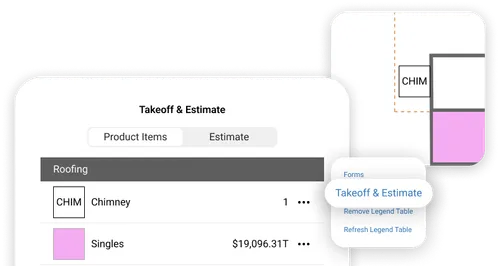
Arcsite 跟你在辦公室見到的 AutoCAD 不是一個路子——它是專門給建築現場估算師、檢查員、項目經理設計的移動端 CAD 繪圖工具。直線、圓、橢圓、多邊形這些基本圖元當然都有,但真正讓它在現場站得住腳的,是它把繪圖、算料、方案、表單、照片證據這一整套流程串成了閉環,而不是各個模組各自為政。
它跑在 Android APK 上,體積 230M 不小——顯然不是那種輕量級塗鴉 App,而是帶了產品庫、形狀庫、雲同步引擎的完整解決方案。開發商 Arctuition 在海外做了好幾年,現在版本號走到 4.6.0,穩定性基本過關,想了解完整功能可以去 Arcsite官網 看看。你如果是那種每天扛著平板跑工地、要跟客戶當場改方案算價錢的角色,這玩意兒比抱著筆記本電腦跑來跑去實用得多。
安裝
Arcsite 的 Android 安裝包體積 230.44M,建議找 Wi-Fi 環境拉 Arcsite下載 包——移動網路半小時才拉完是常事,中途斷了還要重來。安裝過程本身跟一般安卓 App 沒區別:下載完 APK、點安裝、放行未知來源(如果你的系統還沒設)。有兩個前置條件你最好留意一下:
第一,首次啟動需要一個 Arcsite 賬號——雲同步、產品庫、形狀庫、團隊協作全部綁在賬號上,沒有賬號只能純本地畫圖,BOM 和方案功能基本廢了。註冊完第一次進去,它會自動拉取最新產品庫和形狀庫,這個過程在 Wi-Fi 下大約 3~5 分鐘,之後這些資料全部本地緩存,離線也能用。
第二,Arcsite 需要存儲權限——因為離線期間所有資料(圖紙、照片、表單、操作日誌)全部存在 App 的沙盒目錄裡,卸載 App 會直接清空。安裝完進系統設定裡確認一下權限是開的,否則拍照存不進去、表單簽不了名。
另外,Arcsite 本身不強制要求 Google 服務,但如果你用的是國行 ROM 沒有 GMS,要確認一下推送和雲同步的網路打通——有時候需要掛個代理才能正常同步。
我從哪次重複勞動起意去翻它的自動化
半年前我幫朋友跑了幾個月獨立估算師的活。那時候他用的傳統流程是:拿著藍圖量尺寸 → 手抄進 Excel BOM → 按報價模板算方案 → 回頭客改點什麼(加兩根柱、改個屋頂面積)→ 全部手算重來。最誇張的一次,一個客戶在現場當場決定把屋頂從平頂改成坡屋頂,我們蹲在工地旁的路燈下改了三個小時才把 BOM 和方案重算完。
那次之後我開始找「設一次就不用再管」的解決方案。Arcsite 是當時測試下來閉環最完整的一個——它不是單點功能亮,而是從繪圖到出方案每一步都有自動化鉤子,而且你基本感覺不到它在自動化,不像有些工具為了自動化加了一堆複雜的觸發規則讓你自己配。
Arcsite 內建了哪些自動化
我跑了三個月,把它的自動化能力大概分成這幾類——不是全部,是日常用到最多的:
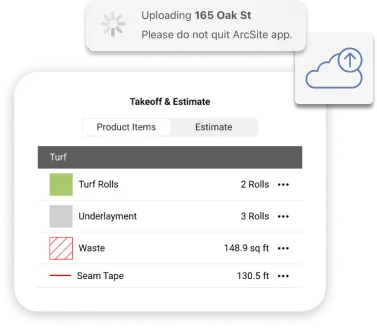
離線自動切換。Arcsite 實時檢測網路狀態,斷網時彈個提示就繼續讓你畫圖、填表單、拍照標註,恢復聯網後後台静默把離線期間所有操作按時間戳回放同步——你不用手動開關離線模式,也不用等同步完才能繼續幹活。這個在地下室、電梯井、郊區工地特別香。
資料自動快照與操作日誌。每畫十分鐘自動存一個本地快照,App 崩潰重開時自動恢復到崩潰前一刻;所有離線操作按時間戳記在本地日誌裡,同步時逐條回放——如果同一份圖紙在兩台設備上都被改過(機率很低但確實發生過),它會保留兩個版本讓你手動合併,而不是默默覆蓋。
BOM 實時重算。這是最核心的一個——畫布上任何一個改變都立刻觸發相關 BOM 條目更新。畫一個新形狀綁定了產品,BOM 新增一行;陣列二十個,數量加二十;把矩形從 20'×16' 改成 22'×18',面積重算後按面積計算的產品數量自動變;甚至改產品單價,BOM 裡所有該產品的小計和總價瞬間重算。不需要點「刷新」,不需要手動導入,改完就是新值。
報價方案自動聯動。BOM 是方案的數據源——BOM 變了,方案裡的物料明細和總價也瞬間變。客戶現場加兩根柱,你在畫布上畫完,轉過頭就能給客戶看新價格,不用回辦公室重算。
照片與表單自動串聯。檢查表單裡的「拍照」欄位點一下自動打開相機,拍完自動把照片釘到表單關聯的圖釘位置,照片縮略圖同時出現在表單裡——檢查員填表單、拍照片、照片釘圖紙,三個動作自動串起來,不用事後手動對哪張照片在哪。
團隊協作自動同步。估算師在現場改了畫布,畫完自動同步到雲端,辦公室的同事打開同一個項目,BOM 和方案已經是新值了,不用等估算師回辦公室發文件。
值得交給機器的兩件事
說了這麼多,其實真正值得你設一次就不管的,主要就兩件事——其他的要嘛收益不明顯,要嘛還得你自己判斷:
一、BOM 跟方案的實時重算
這是你用 Arcsite 最該打開的自動化。配置方法其實就是把產品庫裡的產品綁定到畫布上的形狀——綁定完之後所有自動化就生效了,沒有額外配置項。你要做的就是確認「形狀 → 產品」的綁定關係沒錯,之後畫、改尺寸、陣列、刪除,全部自動觸發 BOM 更新。
為什麼值得:估算師一天平均改方案 3~5 次,每次手動重算 BOM 至少 15 分鐘。機器幫你省的是每天至少 45 分鐘的重複勞動,而且不會出錯(傳統手算 BOM 遺漏角落幾根柱是常事)。
二、現場檢查的照片-表單聯動
配置方法:在表單模板裡設好「拍照」欄位,並把表單關聯到畫布上的圖釘位置。之後檢查員填表單點拍照,照片自動釘在圖釘那裡,縮略圖也自動出現在表單裡——不用檢查員事後翻照片找位置。
為什麼值得:傳統方式下檢查員一天拍 20~30 張照片,晚上回辦公室對圖釘位置至少要花一個小時。這件事完全沒有創造性,純粹是對應關係,交給機器做零成本零出錯。
不值得自動化的
不是所有事都值得交給機器。我跑了三個月下來,這幾件事寧願手動:
產品的名稱、描述、圖片。改產品名不會影響數量和價格,自動重算根本不會觸發,但如果你把產品名改了之後忘記 Arcsite 不重算,反而會疑惑 BOM 為什麼沒反應——不如就手動改,改完自己確認一眼 BOM。
圖層可見性和分類調整。切換圖層顯示/隱藏不會觸發重算,但你如果靠調圖層來「虛擬刪除」某些產品,以為 BOM 會跟著減量,結果不會——反而容易造成誤判。調圖層就當純粹的顯示控制,別指望它影響算料。
BOM 的手動鎖定行。有時候估算要多配 10% 的裁切損耗,或者某種輔料按整箱買但畫布上用量不夠一箱——這時候你會手動改 BOM 某一行的數量,Arcsite 會彈一個小鎖圖標表示「手動鎖定」。這一行之後不會再被自動算料覆蓋,這個設計本身就是讓你寧願手動鎖定也不要嘗試給它加自動觸發規則——鎖定就是明確告訴系統「這行我要自己管」。
翻車怎麼兜底
自動化 再好也有出錯的時候。我遇到過三種情況,歸納一下:
手動鎖定的行忘記解鎖。比如你之前為了加 10% 損耗鎖定了地板磚那一行,後來畫布改了面積,自動算料不會更新這一行的數量,BOM 裡就會出現過時的數字。發現方法:打開 BOM 面板掃一遍,有小鎖圖標的就是手動行,看看是不是該解鎖了。如果你發現 BOM 數量跟畫布對不上,第一個查這個。
離線期間 App 崩潰。雖然 Arcsite 每十分鐘自動存一個本地快照,但如果崩潰發生在快照之間,可能丟幾分鐘的繪圖。恢復方法:重開 App 它會自動恢復到上一個快照點,然後你對一下剛才畫了什麼、補上就行。養成一個習慣——每天收工前找個有信號的地方同步一次,即使當天沒崩潰也同步,萬一設備沒電或者被清理了緩存呢。
雲端版本衝突。極罕見的情況——兩台設備同時改了同一張圖紙並各自離線,之後先後上傳就會產生衝突。Arcsite 會彈對話框讓你選保留哪個版本,或者兩個版本都保留手動合併。處理方法沒什麼捷徑,就是兩份版本對著看,選正確的那份保留。
結論
Arcsite 的自動化能力適合每天改方案 2 次以上、經常跑現場、有估算團隊的使用者——這些場景下自動化能幫你每天省半小時到一小時的重複勞動,而且出錯率比手動低很多。如果你只是偶爾畫一張草圖、跟客戶對一下大概位置,那這些自動化你可能幾乎用不上——但只要開始每天跟 BOM 和方案打交道,把綁定產品這個基礎動作做好,之後的一切基本就是「設一次就不用管」了。
本文為個人基於網路公開資料整理編寫,非官方內容,僅供學習交流參考;軟體版權歸原作者所有,請支持正版;使用過程中遇到問題請查閱官方管道,本文不承擔任何責任。