驗收單 · 2026-10-22 · 约 8 分钟
ApowerMirror 手機到大螢幕:無線投屏與反向控制逐步上手
| 軟體 | ApowerMirror | 分類 | 系统工具 |
|---|---|---|---|
| 版本 | 1.8.20.1 | 體積 | 56.38M |
| 開發方 | 暂无资料 | 狀態 | 已歸檔 |
ApowerMirror 是什麼,能做什麼
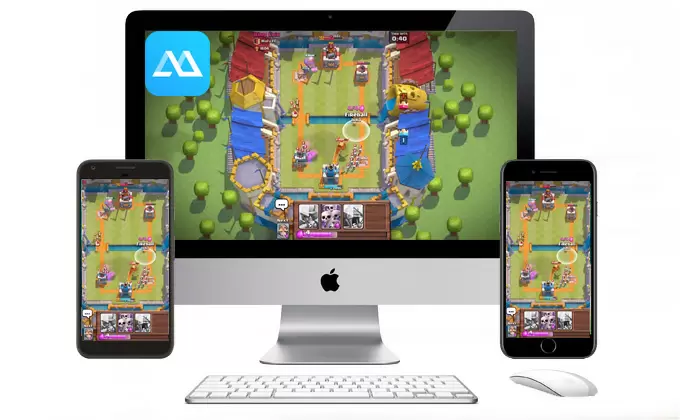
ApowerMirror 是傲軟旗下的跨平台螢幕鏡像工具,把手機、電腦、電視這三塊螢幕串成一套互通的顯示體系。它解決的問題很單純:把小螢幕的畫面即時搬到大螢幕上——手機投電腦、手機投電視、電腦投手機,甚至手機與平板互投,同一家族軟體全部包辦。
和系統內建的鏡像方案相比,ApowerMirror 的差異集中在三點:協議覆蓋更全(AirPlay、DLNA、Chromecast 通吃)、連接方式更多(WiFi 無線之外還有 USB 有線、投屏碼直連、跨網路雲投屏)、連接完成後可玩性更高(安卓被鏡像到電腦後可用鍵鼠反向控制、套用遊戲鍵盤玩手遊、一鍵錄屏截圖)。這些都是「純鏡像」工具普遍沒有提供的附加能力。
簡單說,如果你想把手機裡的 PPT 投到會議室大螢幕、躺在沙發上把手機影片投到電視全家一起看、或在電腦大螢幕上用鍵鼠玩安卓手遊而不裝模擬器,ApowerMirror 就是一把能串起這些場景的投屏工具。
安裝
本教程針對安卓設備,素材包內的版本為 1.8.20.1,安裝包大小約 56.38M,包名 com.apowersoft.mirror。安裝前留意幾個這款軟體特有的前置細節:
首先,ApowerMirror 是多端軟體家族——每一台參與投屏的設備都要裝對應端。手機想投到電腦,電腦上先去 ApowerMirror下載 獲取桌面端安裝包,手機上再裝 APK,兩端缺一不可;想投電視的話,電視或電視盒子上還要裝 Android TV 版。教程重點放在安卓手機投 Windows 電腦這個最常用的組合。
安卓手機安裝時,如果是從非官方應用商店 取得 APK,需要先進入「設定 → 安全 → 允許未知來源」放行一次,否則系統會攔截安裝。安裝完成首次啟動後,軟體會請求「顯示在其他應用之上」和「錄音權限」,這兩個是錄屏與反向控制的必備權限,全部放行即可。桌面端首次啟動時會自動請求管理員權限來建立必要的網路服務,同樣點允許。
裝完之後别急著打開手機 App,先確認手機和電腦連在同一個 WiFi 上——這是無線投屏能搜彼此的先決條件,校園網或公司網若啟動 AP 隔離,設備間經常互訪不了,這時改用 USB 有線連接兜底。
教程实战:從零到成功投屏的完整路徑
這篇教程走完之後,你能在電腦大螢幕上看到手機畫面、用鍵鼠反向操作手機,並且在投屏過程中進行截圖與簡單標註。我們從「裝完之後要準備什麼」開始,一步步走通。
前置條件檢查
在開始連接之前,快速確認三項:
- 手機與電腦同網:WiFi 名稱一致,信號強度兩格以上;有條件的話盡量走 5GHz 頻段,畫面清晰度和延遲表現都會比 2.4GHz 穩定;
- 桌面端已啟動:Windows 上雙擊 ApowerMirror 圖標,主介面正常顯示,不報錯;
- 手機藍牙與位置服務開啟:部分設備發現機制依賴這兩項,省得搜半天找不到設備。
三項確認完畢就可以進入連接步驟。
第一步:手機上選「投屏」
打開安卓手機上的 ApowerMirror App,首頁會自動掃描附近的設備。正常情況下,幾秒內就能在列表裡看到電腦的型號名稱(例如「DESKTOP-XXXXXX」)。點那個電腦名,彈出確認框後選「立即連接」。
如果掃描列表空的或等了超過十秒還沒出來,不用慌,先回頭檢查「同網」這一條;確認無誤後,關閉手機 App 和桌面端,兩端同時重啟再掃一次。
第二步:在電腦上確認連接請求
手機那邊點完連接,電腦桌面端會彈一個來自「某某型號手機」的請求確認視窗——這是防止別的設備誤連的保安門檻,點「接受」就放行。
從這一刻開始,手機畫面會即時同步到電腦螢幕上,延遲表現取決於 WiFi 信號,一般家用路由器在 5GHz 頻段下能做到幾乎無感。如果是第一次連接,畫面可能需要幾秒完成握手,屬於正常現象。
第三步:用鍵鼠反向控制手機
畫面出來之後,試著在電腦上用滑鼠點螢幕中央的手機畫面——手機那一邊會同步響應,就像你在用手指點手機一樣。滑鼠左鍵等同手指觸摸,右鍵等同返回鍵,滾動條支援上下滑動。
鍵盤也能用:方向鍵對應手機的返回、首頁、多工鍵,輸入法切到手機支援的語言就能直接在聊天框、備忘錄裡打字,不用再湊在手機上敲。
第四步:截圖與標註
投屏過程中隨時可以按快捷鍵 Ctrl + Q 截取當前畫面,檔案預設存到「圖片/ApowerMirror」目錄。如果要開會講解、給學生看解題步驟,點桌面端介面上的白板按鈕,游標會變成一支筆,按住滑鼠左鍵就能在畫面上圈畫重點;配套的換色、撤銷、清除按鈕依次排列在白板模式開啟後的浮動工具列裡。
常見卡点與解法
卡點一:掃不到電腦、列表空的。八九成是同網問題,先 ping 一下電腦 IP 確認兩台設備互通;如果是校園網或公司網,八成是路由器 AP 隔離擋住了,改用 USB 有線連接最省事——手機插上電腦後,開發者選項裡打開「USB 除錯」,桌面端會自動透過 adb 建立連接,不受 WiFi 環境影響。
卡點二:連上了但畫面卡頓、延遲大。檢查 WiFi 頻段是不是 2.4GHz,換 5GHz 通常立刻改善;另外把桌面端設定裡的「畫質」從「高」降到「中」也能減少傳輸負擔,一般演示場景足夠。
卡點三:反向控制失效、滑鼠點了沒反應。安卓系統版本差異導致權限請求沒彈出來,手機上進入「設定 → 應用程式 → ApowerMirror → 權限」,確認「顯示在其他應用之上」這一項已開啟,開啟後重啟 App 再連一次。
往下還能玩什麼
畫面穩定之後,桌面端還有幾個進階功能值得試:在遊戲場景裡開啟「遊戲鍵盤」,把技能鍵、方向鍵映射到鍵盤上,用键鼠玩手遊而不用裝模擬器;配合 OBS 把投屏窗口加進場景裡,就能推流做手遊直播;最多支援四台手機同時鏡像到同一台電腦,做型號對比測試或多帳號運營場景很好用。
本文為個人基於網路公開資料整理編寫,非官方內容,僅供學習交流參考;軟體版權歸原作者所有,請支持正版;使用過程中遇到問題請查閱官方管道,本文不承擔任何責任。