驗收單 · 2026-10-22 · 约 9 分钟
Animeko 這幾個坑別踩,踩過就上頭了
| 軟體 | Animeko | 分類 | 多媒体 |
|---|---|---|---|
| 版本 | 6.0.0 | 體積 | 61.60M |
| 開發方 | 暂无资料 | 狀態 | 已歸檔 |
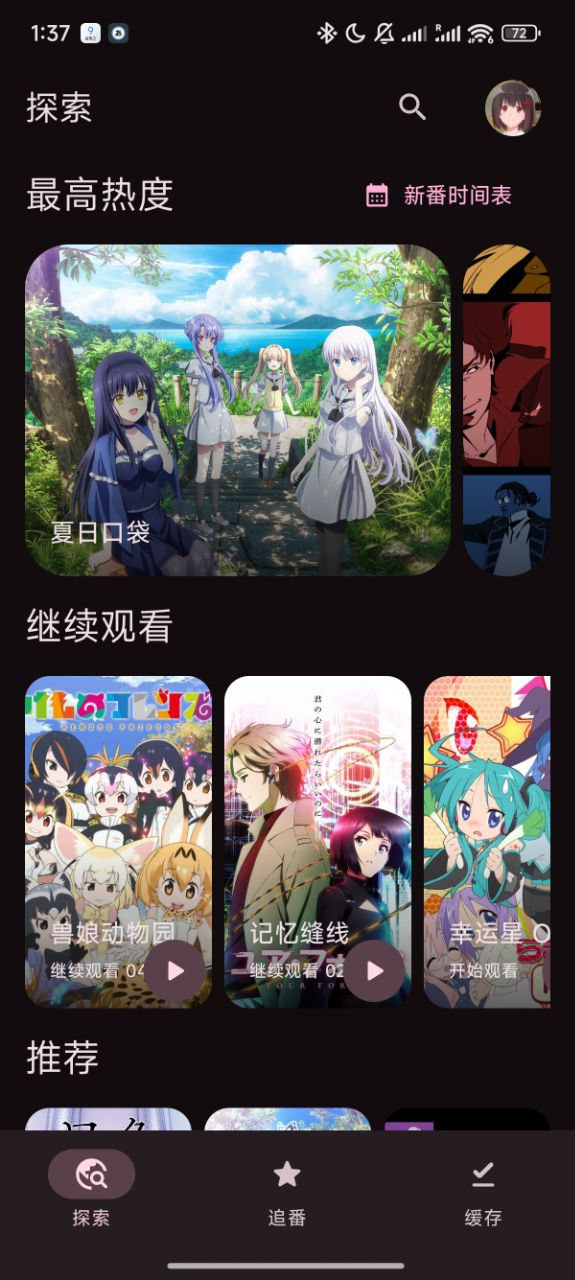
Animeko 是什麼
Animeko 是一款免費開源的動漫追番應用,內建多條數據源,從 Bangumi 拉條目資料,從 BT 與在線源拉播放資源。支援 Android、Windows、macOS、Linux 五個主要平台,iOS 走側載路徑。界面簡潔,追番狀態、離線緩存、彈幕、桌面端托盤都做了,日常看番基本夠用。
我前幾天閒逛時下了一個試用,以為就是跟其他追番 App 一樣的東西,結果連踩了幾個坑才搞清楚這款軟體的行為邏輯。這篇是我踩完回頭整理的,給剛上手的朋友參考一下,對同類追番軟體的隱藏功能也感興趣的朋友可以順手看看。
安裝
Animeko 各平台的安裝包形態差異不小,先說素材包裡的主平台——Android APK。目前穩定版 v6.0.0,包名 me.him188.ani,體積 61.60MB。安裝就是最標準的 Android APK 流程:開啟「允許安裝未知來源」,從 Animeko下載 拿到 Universal 包,點安裝等進度條走完。
桌面端三個平台(Windows、macOS、Linux)的安裝比較有意思:Windows 是 ZIP 壓縮包,解壓即執行,沒有安裝器;Linux 是 AppImage,要先 chmod +x 賦執行權;macOS 最麻煩——Apple Silicon 和 Intel 兩種架構對應兩種完全不同的包,選錯了就裝不上。Intel Mac 還需要 Rosetta 2 中轉,第一次啟動會提示你裝。iOS 更不用說,沒有 App Store 版本,要自己下 IPA 用 AltStore 或 TrollStore 側載,七天簽名就失效,純折騰。
裝完之後首次啟動會自動走 Bangumi 條目索引,這個過程沒什麼可操作的,等它跑完就行。要不要綁定 Bangumi 賬號這一步後面會說到,是我們踩的第四個坑。
真正用起來才知道的四個坑
坑一:macOS 架構選錯,裝不上還以為軟體壞了
症狀:朋友在 M2 MacBook 上裝 Animeko,下了個 .zip 包解壓,雙擊啟動直接閃退,連圖標都沒彈起來。以為是下載時檔案損壞,重新下載了三次還是一樣,最後以為 Animeko 根本不支援 Apple Silicon。
原因:macOS 有兩種架構——Apple Silicon(M1/M2/M3/M4)對應 .dmg(aarch64),Intel 對應 .zip(x86_64)。官方發布頁確實把兩種包放在一起,標註不算特別醒目。M 系列 Mac 是 ARM 架構,跑不了 x86_64 的 ZIP 包,自然啟動不了。Intel Mac 反過來裝 DMG 同樣失敗。這不是軟體 bug,是兩套完全不同的執行檔。
解法:點左上角蘋果圖標 → 關於本機,看「晶片」那一行。寫著 Apple M 開頭的就下 .dmg,寫 Intel 的就下 .zip。Universal 包不存在,沒有兜底,這點跟 Windows 不同——Windows 有通用的 x86_64 包,Intel Mac 沒有通用包,必須對號入座。Intel Mac 第一次啟動如果提示安裝 Rosetta 2,點安裝就好,之後不會再提示。
坑二:桌面端點關閉 = 直接退出,播放斷了還要重找
症狀:在 Windows 上追番,正看到精彩處不小心點了視窗右上角的 X,整個 Animeko 直接退出,播放中斷,下次打開還得回去找剛才看到哪一集。這是我踩的第一個坑,當時以為只是自己手滑,結果連踩三次才意識到這是設計行為。
原因:桌面端預設行為是「關閉視窗 = 退出應用」,不是最小化。這跟大多數軟體的習慣不一樣——瀏覽器、聊天工具關閉都是最小化到托盤,Animeko 反其道而行。這個設計在 v5.5.1 之前完全沒有開關,只有退出一條路。v5.5.1 之後加了「關閉時最小化到托盤」開關,但預設還是關著的。
解法:桌面端打開設定 → 通用 → 找到「關閉時最小化到托盤」開關,打開就解脫了。打開之後,點 X 會把應用縮到系統托盤(Windows 在工作列右下角,macOS 在頂部選單欄右側),視頻繼續播放,下次點托盤圖標就能恢復。注意 Linux 的 GNOME 桌面環境對第三方托盤支援有限,可能看不到托盤圖標,這是已知問題,不是 Animeko 的錯。
另外開了托盤之後,要真正退出應用得從托盤圖標右鍵選「退出」,不要以為關視窗就是退出了——那只是最小化而已。
坑三:舊版升到 v5.3.1 以上,緩存怎麼都沒了
症狀:從 v5.2.0 升到 v5.3.1,打開之後發現之前下載的離線緩存全沒了,追番記錄也像是重啟過一樣。以為是安裝時選了覆蓋安裝,重裝了一遍還是同樣的結果,最後不得不接受事實重新下載。
原因:v5.3.1 做了緩存引擎重構,舊版的緩存格式跟新版本完全不兼容,讀不出來也遷移不了。這是一次 breaking change,官方在更新日誌裡提過但沒有特別加粗提醒,升級時很容易錯過。如果在舊版上已經緩存了幾十 GB 的番劇,升級等於全白下。
解法:緩存內容無法從舊版本遷移到新版本,這一點沒有繞路。如果手上有大量舊版緩存想保留,不要急著升,等官方發遷移工具或者自己拷備份。已經升上去的也不要反覆覆蓋安裝,只會讓事情更糟。
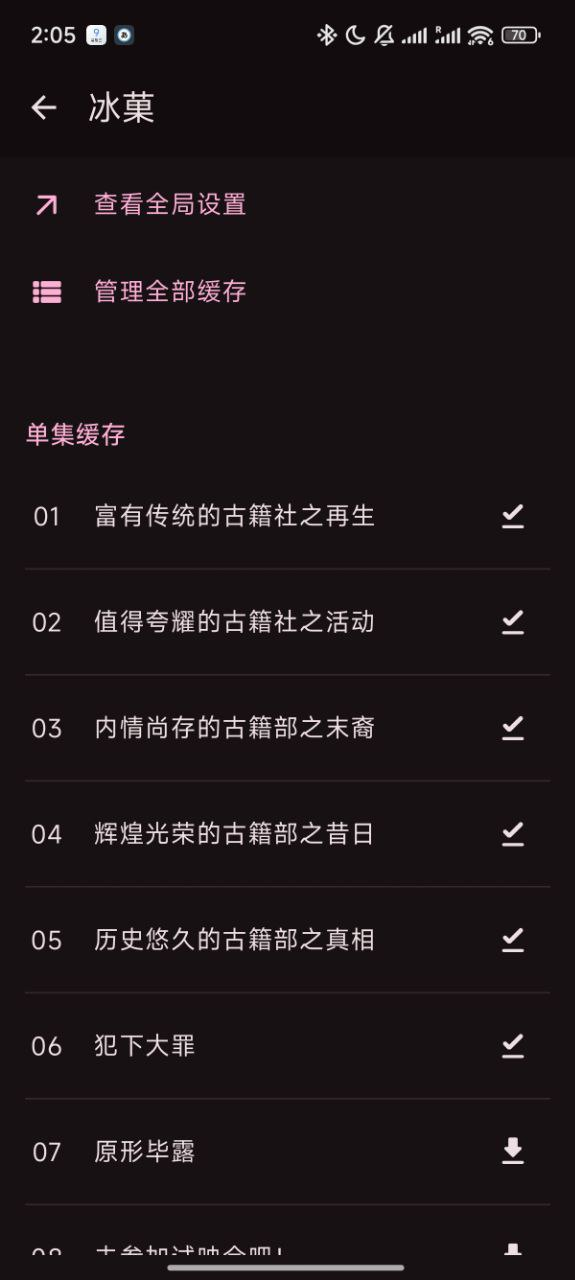
升級之後的緩存路徑在各平台都有固定位置:Windows 在 %APPDATA%\me.him188.ani\,macOS 在 ~/Library/Application Support/me.him188.ani/,Android 在內部存儲的 Android/data/me.him188.ani/。清除這些目錄等於清所有數據,操作前想清楚。
坑四:遊客身份標了追番,清一次資料就全沒
症狀:之前嫌麻煩沒綁定 Bangumi 賬號,直接以遊客身份標記了十幾部「在看」。某天手機存儲不夠,清理 App 數據後重新打開 Animeko,所有追番狀態、觀看歷史、緩存進度全部清零,等於重裝了一次。當時以為只是清緩存,沒想到把本地數據也清了。
原因:遊客身份的所有數據(追番狀態、觀看進度、收藏清單)全部只存在本地,沒有雲同步。只有綁定了 Bangumi 賬號之後,這些狀態才會同步到 Bangumi 服務器。這是設計邏輯,不是 bug,但首次使用時容易忽略這個前提,以為標了追番就會自動同步。
解法:從一開始就綁定 Bangumi 賬號。Animeko 的追番狀態、觀看記錄、收藏,全部依賴 Bangumi 作為後端。綁定之後不僅數據會雲同步,還能在多設備之間共用——手機標記了「在看」,桌面端也會自動更新進度。不想註冊新賬號的話,用現有 Bangumi 賬號直接登錄就行。
最後幾句
四個坑講完了,我自己踩了前兩個,後兩個是社群裡看到的常見投訴。寫到這裡做個速查清單,下次遇到類似問題直接對號入座:
- macOS 裝不上:先查晶片型號,Apple Silicon 用 DMG,Intel 用 ZIP,沒得選
- 桌面端關窗即退出:設定 → 通用 → 打開「關閉時最小化到托盤」
- 升級後緩存消失:v5.3.1 之後緩存引擎重構,舊格式不兼容,升級前想清楚
- 追番狀態清數據即丟:綁定 Bangumi 賬號,遊客狀態只存本地
總的來說,Animeko 本身是一款做得不錯的追番工具,只要繞過這些設計上的小習慣差異,日常看番體驗很順。現在綁了賬號、開了托盤、選對了架構包,用得還挺順的,值得推薦給同好。
本文為個人基於網路公開資料整理編寫,非官方內容,僅供學習交流參考;軟體版權歸原作者所有,請支持正版;使用過程中遇到問題請查閱官方管道,本文不承擔任何責任。