驗收單 · 2026-10-22 · 约 8 分钟
AIbot 完整上手教程——從安裝到四大板塊第一次跑通
| 軟體 | AIbot | 分類 | 系统工具 |
|---|---|---|---|
| 版本 | 1.1.2 | 體積 | 46.31M |
| 開發方 | 暂无资料 | 狀態 | 已歸檔 |
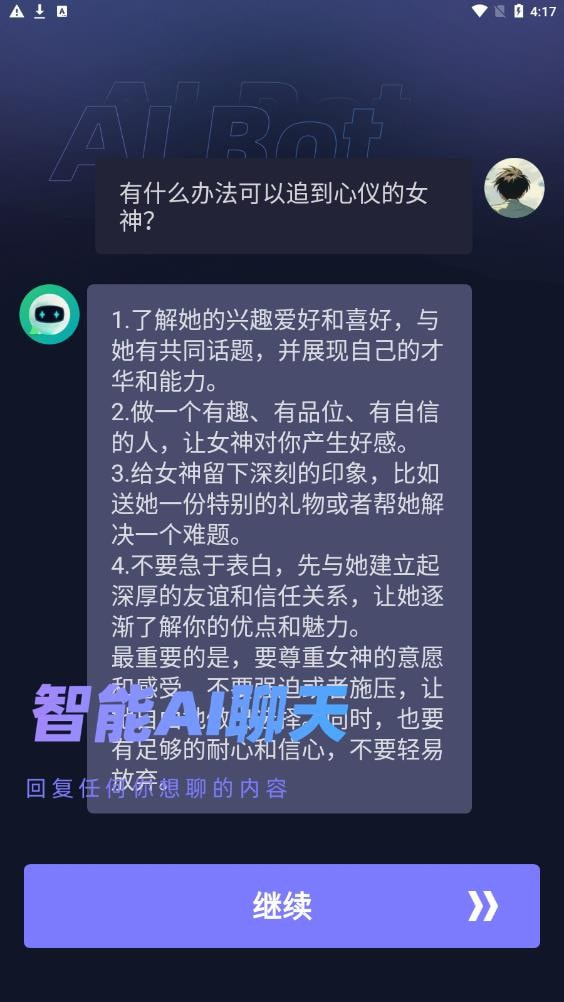
AIbot 是什麼——一個裝在手機裡的 AI 工具箱
AIbot 是一款功能特別全的手機端 AI助手,目前只有 Android APK 版本,最新版本 1.1.2,安裝包大小 46.31M。它不像其他專注單一功能的 AI App 那樣只做聊天或只做畫圖,而是把四個主要板塊打包在一起——AI 聊天、數位人對話、AI 創作、AI 畫圖——想用哪個直接切 tab 就行,不用在多個 App 之間來回切換。
這款 AIbot官網 的定位比較偏向「AI 工具集」:想寫文案、做攻略、編行銷方案就進 AI 創作;想生成圖畫就進 AI 畫圖;想找人聊聊或者問點問題就進 AI 聊天;想要有個固定性格的角色陪你說話、練習面試、或者只是打發時間,數位人對話板塊裡有現成的預設角色,也可以自建。適合對 AI 感興趣但不想裝一堆零散 App 的學生、上班族和創意工作者,日常各種小需求丟進去基本都能接住。
安裝
AIbot 目前走 APK 分發,AIbot下載 安裝包 46.31M,包名 com.jl.aibot。安卓系統出於安全考量,預設只允許安裝來自官方應用商店的應用,從網盤或瀏覽器下載的 APK 打開時通常會彈「未知來源」攔截提示,這是正常現象,放行就能繼續。
從安卓 8.0 開始,系統不再允許全局開啟未知來源安裝,而是要求對觸發安裝的那個來源 App 單獨授權。具體流程:點開 APK 後系統彈攔截提示 → 點提示裡的「設定」或「允許」按鈕 → 跳轉到系統設定頁,找到那個來源 App(通常是你的文件管理員、瀏覽器或網盤客戶端)→ 打開旁邊的「允許安裝未知應用」開關 → 返回文件管理員重新點 APK,這次就能正常進入安裝流程了。安裝時記得只給你自己常用的那個來源 App 開權限,裝完可以考慮關掉,別為了裝一個 App 就把所有來源的未知安裝都打開。
如果手機上裝過 AIbot 的舊版本,安裝前建議先把舊版卸載乾淨再裝新版,避免覆蓋安裝時因快取或殘留檔案導致啟動後閃退。首次啟動不需要註冊登錄,也沒有強制下載額外模型或資料包,打開直接進主界面,網路連線穩定就能正常使用所有 AI 功能。
裝完之後要準備什麼
在正式開始之前,確認手機满足幾個基本條件就行:Android 8.0 以上版本、至少 1GB 可用儲存空間(安裝包 46M 加上運行時會產生的快取和臨時檔案)、以及穩定的網路連線——AI 聊天、數位人、AI 創作和 AI 畫圖都需要聯網,離線狀態下進入板塊會提示網路錯誤。
首次打開 App 不會彈引導向導,也不會要求你做任何初始設定,主界面直接顯示四個底層 tab:AI 聊天、數位人、AI 創作、AI 畫圖。從哪個開始都可以,下面我們按日常使用頻率從高到低走一遍。
第一次打開:四大板塊快速認門
步驟一:AI 聊天——直接在輸入框裡打字就行
底部導航點第一個 tab「AI 聊天」進入聊天界面。界面就是標準的對話列表,上方顯示歷史消息,下方是輸入框,右下角有發送按鈕。這裡不需要任何特殊格式或指令詞,自然語言把需求說清楚就好——比如想問問題就直接問,想讓 AI 幫你寫點東西就說清楚要寫什麼。
輸入時有幾個小技巧能讓回答更有用:把需求說具體(不要只說「幫我寫點東西」,要說「幫我寫一段 200 字的產品介紹,受眾是大學生,語氣輕鬆」)、給出約束條件(字數、用途、風格偏好一起提)、先出一版再迭代(不知道怎麼說就先給粗略需求,等 AI 出了初稿再逐條調整)。
步驟二:數位人對話——選一個角色開始 1v1
底部導航切到「數位人」tab,看到的是角色列表。每個角色通常有頭像、名稱和一段簡短介紹,預設角色覆蓋幾個常見場景:職業諮詢類有職場顧問、HR 模擬面試;日常陪伴類有溫柔傾聽者、搞笑夥伴;還有占卜師、古風角色這類純趣味向的。直接點一個感興趣的角色就能進入對話。
如果你想要一個完全按自己想法定義的角色——比如有個專屬的寫作夥伴,或者有個性格鮮明的虛擬朋友——在數位人板塊找「自建角色」或「創建角色」入口,能自訂角色名稱、性格、年齡、稱呼方式,有的版本還支援 TTS 聲音選擇。設置越具體,角色對話時的「人格感」就越強。
步驟三:AI 創作——輸入需求就能出初稿
切到「AI 創作」tab,界面上方通常會展示幾個常用模板(作文、攻略、行銷方案之類),下方是自由輸入區。如果你有明確的創作目標,選模板能幫你省去描述細節的麻煩——比如選「行銷方案」模板,AI 會自動按方案結構生成;如果想自由發揮就直接在輸入框裡寫需求,和 AI 聊天板塊的提問方式一樣。
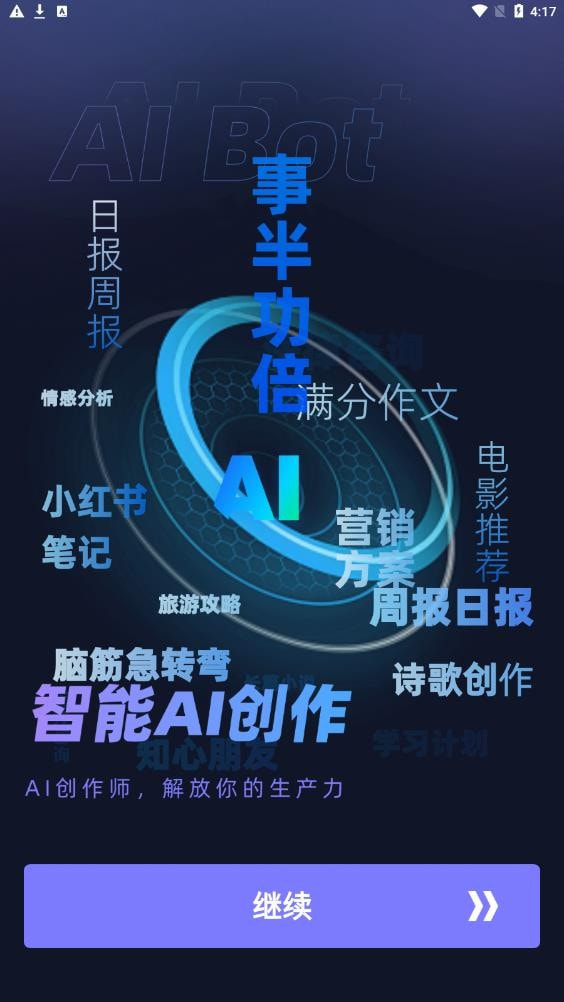
生成出來的內容可以直接在 App 裡檢視和二次編輯,覺得哪段不好就在對話裡告訴 AI 調整,比如「第二段太長,縮短一半」或者「語氣改成更輕鬆的學生口吻」。
步驟四:AI 畫圖——文字描述變成圖畫
最後一個 tab 是「AI 畫圖」。在輸入框裡用文字描述你想畫什麼,AI 就會按描述生成對應圖畫。這裡的關鍵是把描述寫得夠具體——只說「幫我畫一隻貓」和說「幫我畫一隻橘色短毛貓,坐在窗台上,陽光從左側照進來,水彩畫風格」,生成結果的差異會非常大。
三個新手最容易翻車的地方
用了一段時間下來,新手教學 最容易卡在三個地方:
未知來源權限只開了一半。安卓 8.0 以上的授權流程是「對具體來源 App 開權限」,很多人點完提示裡的「設定」跳轉過去,打開開關後就忘了回來重新點 APK 安裝,結果以為自己裝完了其實還在半路。解決辦法很簡單:開完權限後一定要返回文件管理員再點一次 APK。
數位人角色回應太隨機。剛進入數位人對話時,預設角色有設定好的背景和性格,但如果你突然問一個完全貼不上角色身份的問題,AI 可能會跳出角色設定回通用回答。解決辦法是在對話裡明確指出来,比如直接說「我覺得你作為職場顧問應該更直接一點,不要客氣」,角色會迅速調整回設定狀態。
AI 畫圖或創作輸入太模糊。這是最常見的問題。很多人只說「幫我畫一張圖」或「幫我寫點東西」,AI 給出的結果自然也是模糊的,然後就覺得這 App 不好用。其實只要在描述裡補上細節——畫圖補上風格、色調、構圖,創作補上字數、受眾、用途——結果會好很多。
往下還能玩什麼
跑通上面四個板塊的基本操作後,可以嘗試自建一個數位人角色當你的專屬寫作夥伴,把 AI 創作板塊生成的文案丟給它潤色;或者用 AI 畫圖生成素材,再導到手機裡當筆電桌布。四個板塊之間沒有硬體隔閡,交叉組合起來能玩的東西比單純聊天或單純畫圖多很多。
本文為個人基於網路公開資料整理編寫,非官方內容,僅供學習交流參考;軟體版權歸原作者所有,請支持正版;使用過程中遇到問題請查閱官方管道,本文不承擔任何責任。