驗收單 · 2026-10-22 · 约 7 分钟
VooV 安卓版完整上手指南:從安裝到開第一場會議
| 軟體 | VooV | 分類 | 办公 |
|---|---|---|---|
| 版本 | 1.16.4.260814.e696f45be | 體積 | 75.15M |
| 開發方 | Tencent Mobility Limited | 狀態 | 已歸檔 |

VooV 是什麼——一款面向全球用戶的雲會議工具
VooV Meeting 是腾讯推出的國際版雲會議應用,專為跨境團隊、遠端協作與個人使用者設計。它支援跨平台同時線上連線,手機、平板、電腦甚至瀏覽器都能直接加入會議,不需要安裝任何額外軟體。跟市面上其他會議工具相比,VooV 最大的優勢在於對亞洲網路環境的優化——即使是跨地區的多人連線,畫面和音訊延遲也能維持在可接受的範圍內。
這款軟體的定位很清晰:從兩個人的簡單通話,到百人規模的企業內部會議、線上課程、甚至產品發布會直播,都能覆蓋。免費版支援最多 100 人参會、兩人對話不限時長,日常使用基本夠用;如果需要更長的會議時長、雲端錄影或 Webinar 功能,再考慮付費升級也不遲。想深入了解完整功能與進階設定的讀者,建議先閱讀 VooV官網 的完整指南。
安裝
本次使用的是 VooV 的安卓版本,安裝包大小約 75MB,版本號為 1.16.4。這次使用的是從 VooV下載 頁面獲取的獨立 APK 安裝包,而非 Google Play 商店下載,安裝前需要在手機設定中允許「未知來源」應用的安裝權限——不同品牌手機的路徑略有差異,一般在「設定 → 隱私與安全 → 安裝未知應用」中找到瀏覽器或檔案管理器,將它的權限切換為允許即可。
打開下載好的 APK 後,系統會彈出安裝確認視窗,點擊安裝等待進度條走完就行。首次啟動應用時,VooV 會請求三個關鍵權限:麥克風、相機和儲存空間,這三個都要允許才能正常開會——少了麥克風別人聽不到你說話,少了相機無法開啟視訊,少了儲存空間雲端錄影和聊天記錄會存不進去。登錄方式支援電子郵件、手機號碼,也可以用 Google 或 Facebook 帳號一鍵登入,完成後就能進入主介面了。
前置準備:開會前五分鐘要檢查的事項
打開應用之後先別急著點「快速會議」。根據樣本文檔的排查經驗,八成以上的新手問題都跟前置準備不到位有關。先花五分鐘過一遍這三項檢查:
第一,確保麥克風和相機權限都已正確授予。可以在「設定 → 應用程式 → VooV → 權限」裡逐項確認,看到灰掉的開關就打開。第二,連上穩定的 Wi-Fi 或移動數據網路——4G 網路也能開會,但如果要同時開視訊又要分享畫面,建議優先用 Wi-Fi 以避免頻寬不足導致畫面卡頓。第三,準備一副有麥克風的耳機,哪怕是普通的藍牙耳機也行——沒有耳機直接用手機揚聲器開會,百分之百會產生回聲,這是 VooV 音訊問題裡被詢問頻率最高的狀況。
分步骤实操:從發起到分享
Step 1:發起第一場快速會議
進入主介面後,底部有一排四個大按鈕,左邊第二個就是「快速會議」。點擊它,應用會立刻生成一個唯一的會議 ID 和密碼,然後自動進入會議室。這時候你的麥克風預設是關閉的——注意底部工具列最左邊的麥克風圖示,如果有一條斜線穿過代表靜音狀態,點一下圖示就能解除靜音,圖示變成綠色打勾才表示收音正常。
Step 2:分享邀請連結給其他人
會議已經開了,要怎麼拉別人進來?底部工具列右邊有一個「邀請」按鈕,點擊後會彈出分享面板。這裡有兩種分享方式可以選:一種是直接選取你常用的即時通訊軟體(WhatsApp、Telegram、微信等),應用會自動把包含會議 ID、密碼和加入連結的完整訊息填入,你只需要選對聯絡人發送就行;另一種是手動複製邀請內容,貼到任何你想貼的地方,包括電子郵件、Slack、企業內部群組都可以。
這裡有一個新手容易踩的小坑:如果你把邀請連結貼到了公開社交平台上,記得回到 VooV 會議設定裡開啟「等待室」功能——這樣主持人可以逐一審核並放行進入會議的人,避免連結被轉發給陌生人造成場面混亂。
Step 3:調整音訊設定確保說話清楚
進入會議後,點擊右上角的三個點選單,找到「設定 → 音訊」。這裡有兩個下拉選單——輸入設備和輸出設備,分別對應你在用的麥克風和耳機。系統可能會列出多個選項(手機內建麥克風、藍牙耳機、USB 外接設備等),選你實際在使用的那個。旁邊有一條測試音訊的進度條,說話時看條子會不會跳動:條子在動代表麥克風正常收音,條子完全不動說明這個設備沒訊號,換一個選項再試。
另外,在同樣的音訊設定頁面裡,「回聲消除」功能預設是開啟的,不用關掉;但如果你戴的是低品質藍牙耳機,可能會發現聲音稍微延遲幾百毫秒——這是藍牙協議本身的限制,不是 VooV 的 bug,說話時放慢一點節奏就能適應。
三個最常見的新手卡點和解法
卡點一:別人聽不到你說話
這是 VooV 幫助中心收到最多的問題。按順序排查:先看底部麥克風圖示有沒有斜線(有就點一下開啟),再到音訊設定裡確認輸入設備選對了,最後檢查安卓系統層級的權限——「設定 → 應用程式 → VooV → 權限 → 麥克風」,確保開關是打開的。三步走完基本就能解決,還不行的話換另一支麥克風或耳機試試,很可能是硬體本身有問題。
卡點二:開會時畫面和聲音卡頓
九成以上的卡頓是頻寬不夠。先關掉視訊改成純音訊模式,看看情況有沒有好轉——如果好了,說明視訊佔用的頻寬超過了當前網路能提供的上限,切換到 Wi-Fi 或關閉手機上其他正在上傳的應用(雲端備份、檔案同步等)就能緩解。實在不行,結束會議後用 Speedtest 測一下上行頻寬,1Mbps 以上才能基本支撐單人視訊。
卡點三:邀請連結發出去但對方進不來
讓對方確認兩件事:一是他點開連結後彈出的頁面有沒有正確顯示 VooV 的網域(voovmeeting.com),二是他是否在會議密碼輸入框裡正確輸入了六位數密碼。密碼和連結最好分開傳送——連結放聊天訊息裡,密碼用另一個渠道(比如電話或簡訊)告知,避免連結和密碼一起被轉發出去。
往下還能玩什麼
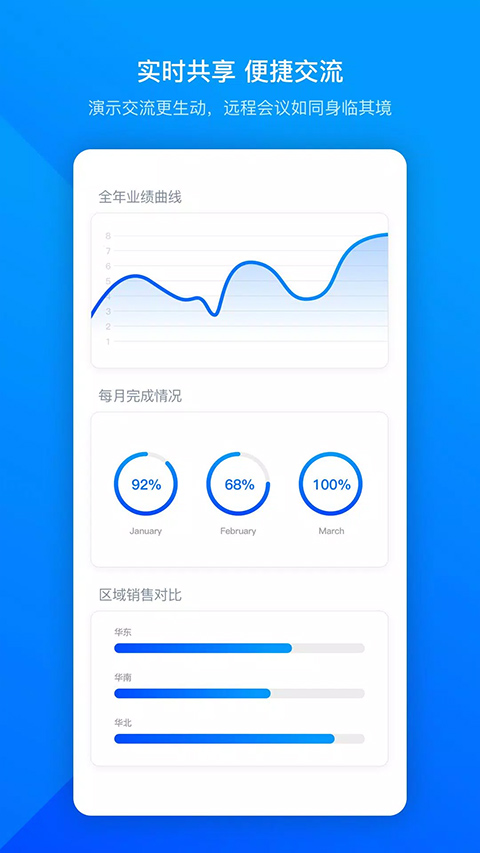
當你熟練了基本的開會和邀請流程之後,可以嘗試分享畫面給與會者——底部工具列的「分享」按鈕支援分享整個螢幕、單個應用視窗或一支影片,做產品演示或線上教學特別好用。Pro 版用戶還能開啟自動雲端錄影,會議結束後系統自動把錄影上傳到雲端空間,不用再額外操作錄影按鈕。
本文為個人基於網路公開資料整理編寫,非官方內容,僅供學習交流參考;軟體版權歸原作者所有,請支持正版;使用過程中遇到問題請查閱官方管道,本文不承擔任何責任。