驗收單 · 2026-10-22 · 约 9 分钟
Vanilla 香草音樂播放器完整實戰指南
| 軟體 | Vanilla | 分類 | 影音播放 |
|---|---|---|---|
| 版本 | 0.2.0-dev09 | 體積 | 3.16M |
| 開發方 | 暂无资料 | 狀態 | 已歸檔 |
Vanilla 是什麼:一款輕量專注的本機音樂播放器
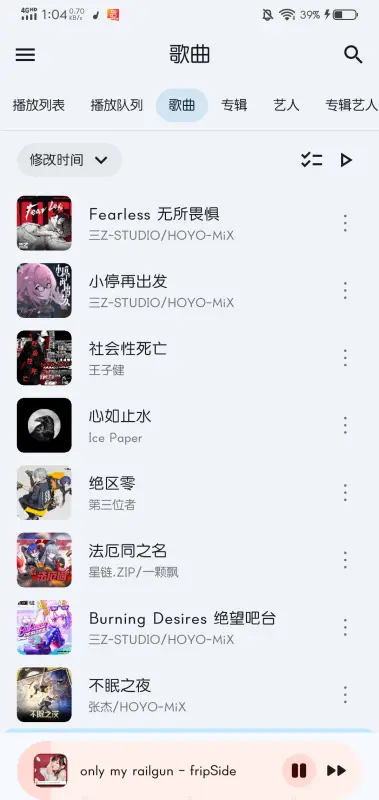
Vanilla 又叫香草音樂,是一款專為 Android 平台打造的本機音樂播放器。它不依賴線上音樂庫,專注於本地媒體文件的播放與管理——掃描手機儲存中的音樂文件,按專輯、藝人、專輯藝人等多維度分類呈現,讓你對自己的曲庫一目了然。
相比市面上其他音樂播放軟體,Vanilla官網 的定位很清晰:不做線上推薦、不彈廣告、不強制帳號登錄,把所有精力放在本機播放體驗上。3.16M 的安裝包體積小巧,對記憶體與電量的佔用極低,適合那些已經有大量本地音樂文件、想要一個乾淨高效音樂播放器的用戶。
安裝
Vanilla 以 APK 形式發布,安裝過程與一般 Android 應用無異,但有幾點需要注意:
平台與版本:目前僅支援 Android 系統,最新開發版本為 0.2.0-dev09,包名為 com.kyant.vanilla。請確認 Vanilla下載 的 APK 來源可靠,避免改裝版本。
安裝前置條件:首次安裝前,先在系統設定中允許瀏覽器或文件管理器的「未知來源應用安裝」權限——部分廠商(如小米、OPPO)會將此選項隱藏在更深層的開發者選單中,找不到時可在設定搜尋欄輸入「未知來源」定位。
首次啟動必做:打開應用後,系統會彈出「音樂和音頻」儲存權限請求——務必選擇「始終允許」(或部分系統的「允許所有文件訪問」),否則應用掃描不到任何歌曲,列表會一直空空如也。部分廠商的省電策略會限制後台權限,建議將 Vanilla 移出激進省電名單,確保掃描與後台播放不中斷。
常見坑點:如果之前裝過舊版本,建議先卸載再安裝新版本,避免資料庫殘留導致掃描異常;安裝後若發現部分歌曲不見,通常是文件位於應用私有目錄或過深的嵌套資料夾,將音樂文件移至手機儲存的 Music 資料夾後重新掃描即可。
前置條件:安裝完後要準備什麼
打開 Vanilla 看到空列表時,先不要慌——完成以下三步,你的曲庫就能正常顯示:
- 確認儲存權限狀態:進入系統設定 → 應用 → Vanilla → 權限,檢查「音樂和音頻」是否為始終允許;如果之前用過「僅這次允許」,重啟應用後權限會失效,需要重新開啟。
- 確認音樂文件位置:Vanilla 只掃描手機本地儲存(含外部 SD 卡,以設備支援為準),雲盤裡的文件不會被掃到;將音樂文件放到 Music 資料夾或其他常規目錄,避免應用私有目錄或極深層級。
- 準備歌詞文件(可選):如果想要滾動歌詞與翻譯顯示,確認歌曲文件的标签內嵌了歌詞,或同目錄存在對應的歌詞文件;純音頻文件沒有歌詞資料的話,歌詞功能自然無法顯示。
第一步:手動觸發媒體庫掃描
權限與文件都準備好後,Vanilla 會自動跑一次初始掃描,但有時自動掃描會漏掉部分文件——手動觸發一次重掃更保險:
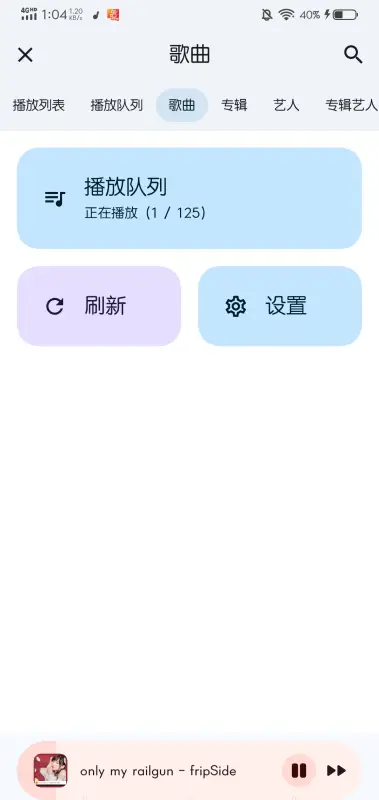
- 打開應用,點擊右下角「設定」圖標進入設定頁;
- 在設定列表中找到「媒體庫」分組;
- 點擊「掃描音樂」按鈕,應用會重新掃描全部儲存。
掃描完成後,回到歌曲頁面,按「修改時間降序」排序——新掃到的歌曲會出現在列表頂部。如果還是空列表,說明權限或文件位置有問題,回到前置條件重新檢查。
第二步:用排序與分類管理曲庫
掃描完成後,面對幾百上千首歌,Vanilla 提供了多種方式幫你快速定位:
切換排序條件:歌曲頁面工具行左側是排序控件,預設為「修改時間降序」——最近拷進手機的歌永遠在頂部,補完新歌打開就能看到。點擊排序條件展開候選列表,可切換為按標題、藝人等維度排序;右側箭頭控制升降序方向。
切換分類視圖:Vanilla 的媒體庫有六個視圖——歌曲、專輯、藝人、專輯藝人、播放清單、文件夾,點擊底部導航欄即可切換。想盤點某位歌手的全部作品,切到「藝人」視圖最直接;想找某張專輯的完整曲目,切到「專輯」視圖即可。
用排序做曲庫體檢:切到標題排序後,如果本來應該相鄰的同一專輯曲目散落各處,說明文件的标签(標題或專輯字段)不規範——這時需要編輯文件的音樂標籤來整理。
第三步:啟用滾動歌詞與翻譯
Vanilla 的歌詞功能是開發者重點打磨的部分,官方列表裡專門列了「流暢歌詞滾動」作為賣點:
開啟歌詞顯示:播放任意歌曲後,進入播放頁面——如果歌曲文件自帶歌詞資料,歌詞區會自動出現在播放器下方;如果沒有顯示,先確認這首歌的文件標籤內嵌了歌詞,或同目錄存在對應的歌詞文件。
啟用歌詞翻譯:進入設定 → 找到「歌詞」分組 → 開啟翻譯顯示開關。開啟後,播放頁面每句歌詞下方會多出翻譯行——前提是這首歌的歌詞資料本身就包含翻譯內容,否則只顯示原文。
滾動順暢度優化:歌詞滾動的順暢與否取決於兩點——歌詞文件的時間戳精度(正規來源的逐行對時、雜牌來源可能只有整段起止時間)與播放頁面的顯示密度。如果覺得滾動跟拍不準,先換一首歌確認是單曲數據問題還是全局設定問題。
狀態欄歌詞(進階):不想停在播放頁面時,Vanilla 支援將當前歌詞顯示在系統狀態欄——進入設定開啟「狀態欄歌詞」開關即可。部分廠商的省電策略會攔截狀態欄繪製,開啟後若不顯示,檢查系統權限與省電設定。
第四步:配置音訊焦點與均衡器(進階)
對於對音效有要求的音樂播放器用戶,Vanilla 還提供了音訊焦點管理與均衡器:
音訊焦點:進入設定 → 音訊 → 音訊焦點。開啟後,當有來電或其他應用播放聲音時,Vanilla 會自動降低音量或暫停播放,避免聲音衝突;這是 Android 系統的標準行為,但部分舊版應用會忽略這個設定。
均衡器:同樣在「音訊」分組下,可調節各頻段的增益。建議根據耳機型號與個人聽感逐步調整,不要一次性大幅拉動某個頻段——過度提升低頻會導致低音轟頭,過度提升高頻可能損傷聽力。
常見卡點與解法
一、掃描不到歌曲怎麼辦
按命中概率從高到低排查:
- 權限被系統收回——進系統設定重開「音樂和音頻」權限,確認為始終允許;用過「僅這次允許」的重啟後會失效。
- 文件位置不對——確認音樂在本地儲存而非雲盤,移到 Music 資料夾後重掃。
- 文件格式或標籤異常——損壞的文件或偽裝擴展名掃不出來,換一首確認正常的歌測試。
- 需要手動重掃——權限與文件都正常但列表沒更新時,進設定 → 媒體庫 → 掃描音樂手動觸發。
二、歌詞不顯示或沒有翻譯
- 播放頁完全沒有歌詞區:90% 是歌曲文件自帶歌詞資料缺失,換一首確認有歌詞的歌測試即可判定;
- 有原文沒譯文:功能本身正常,是這首歌的歌詞資料沒帶翻譯,接受純原文即可;
- 播放頁正常但狀態欄沒詞:確認設定裡狀態欄歌詞開關已開,再檢查系統是否限制了狀態欄繪製權限。
三、之前正常、新拷的歌不見
這通常不是 Bug,而是需要手動重掃一次——Vanilla 不會自動監控儲存變化,新文件拷入後進設定觸發一次掃描即可。如果每次都要手動掃描覺得麻煩,可以養成「拷完歌 → 開應用 → 進設定掃描」的固定習慣,整個過程不到十秒。
進階:往下一步還能玩什麼
熟練掌握以上操作後,可以嘗試用播放清單功能組建個性化曲庫——按場景(運動、睡眠、通勤)、按心情、按年代建立播放清單,讓日常聽歌更有儀式感;也可以探索均衡器的不同預設組合,找到最適合自己耳機的音效配置。Vanilla 雖然輕量,但本機音樂管理的所有基礎能力都齊全,挖得越深越好用。
本文為個人基於網路公開資料整理編寫,非官方內容,僅供學習交流參考;軟體版權歸原作者所有,請支持正版;使用過程中遇到問題請查閱官方管道,本文不承擔任何責任。