驗收單 · 2026-10-22 · 约 8 分钟
TaskManager 值不值得為它費勁?一份隱性成本明細
| 軟體 | TaskManager | 分類 | 系统工具 |
|---|---|---|---|
| 版本 | 1.0.8 | 體積 | 26.67M |
| 開發方 | 暂无资料 | 狀態 | 已歸檔 |
TaskManager 是什麼、能幹嘛、適合誰
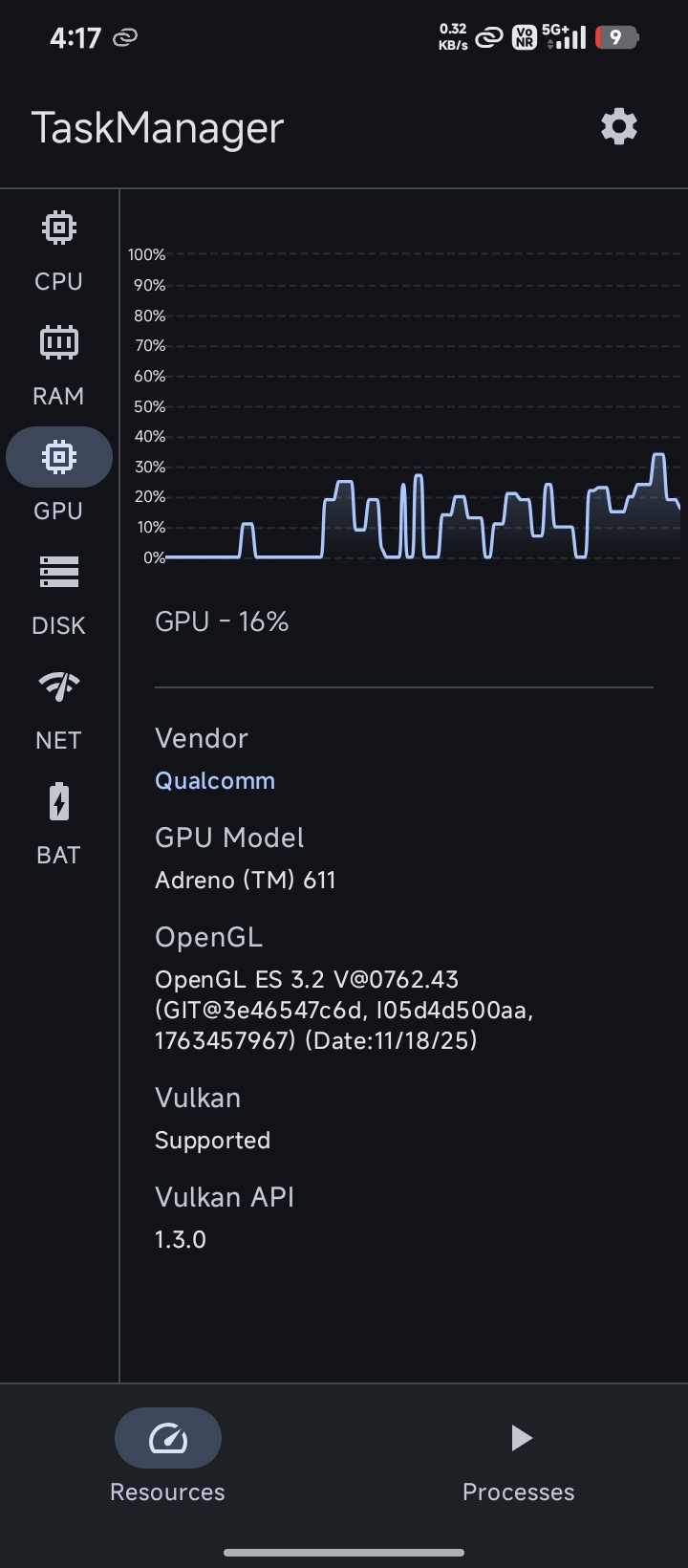
TaskManager官網 是一款開源的安卓手機系統檢測與進程管理助手。打開它之後,手機的各項硬體指標——CPU 佔用率、記憶體消耗、GPU 負載、磁碟 IO、網路即時速度——都以滾動曲線的形式即時呈現。六個資源面板下方還各自對應一個進程列表,能按指標排序、關鍵字搜尋、過濾系統進程,並對任意進程執行 Force Stop 或凍結操作。
這款工具最特別的地方不在功能(同類產品不少),而在它的資訊精度:記憶體面板用 PSS 值而非 RSS 排序,反映的是每個應用真正獨占的記憶體成本,而不是把共享庫重複算給所有進程。如果你曾經疑惑為什麼明明只開了幾個 App,12GB 記憶體卻經常見底、後台動不動就被殺,TaskManager 能把元凶揪出來。
適合誰?每天都在跟手機卡頓、電量異常、後台頑固 App 奮戰的人;能容忍一次 Setup 麻煩換取長期可見性的人;以及對 Android 系統有好奇心、想知道系統到底在忙什麼的普通玩家。
安裝
TaskManager 的安裝流程在安卓工具裡算比較特別的,核心變數是那個 Shizuku 授權。
安裝包約 26.67MB,正式分發管道有 Google Play(包名 com.rk.taskmanager)與 GitHub Releases 兩條。本地檔案版本是 v1.0.8,GitHub 上迭代更快(目前已到 v1.5.2),後續版本在進程列表的排序彈性、搜尋過濾與 Pin 功能上做了不少優化,核心的資源監控與進程管理兩部分則基本一致。
四步走就能跑通:轉存 APK 到手機 → 允許本次安裝來源(不要開「始終允許」)→ 首次開啟時選擇 Shizuku 工作方式 → 在 Shizuku 彈窗裡點「始終允許」。回到首頁如果 CPU 曲線開始滾動、進程列表刷出資料,就是授權成功了。
幾個容易踩的坑:Android 版本太老(低於 5.2 直接裝不上);v11 以下系統啟動 Shizuku 需要電腦 adb,v11 以上才支援無線除錯;裝完建議把 TaskManager 的後台用電設為「無限制」,否則系統可能在背景殺掉它,即時曲線就會中斷。遇到「解析包出問題」通常是下載中斷或檔案被截斷;「簽名衝突」則是手機裡殘留了舊版本,先卸載再裝,但卸載會清掉授權狀態,裝完要重新走一次 Shizuku 授權。
這筆帳:免費但要費勁,到底值不值
TaskManager 是免費且開源的,沒有訂閱也沒有買斷,這篇帳目要算的是隱性成本——為了讓它正常工作所投入的時間與折騰代價。我把它拆成四筆來算。
拆解:零元 vs 一次 Setup 的隱性成本
TaskManager 沒有付費版,也沒有付費版和免費版之間的功能隔閡——所有面板、所有進程操作、所有排序與過濾功能都在同一個 APK 裡打開就能用。但「零元」的代價是你得完成以下這份 Setup 清單:
- TaskManager下載 並繞過未知來源安裝(約 2 分鐘)
- 安裝 Shizuku 並完成授權(無線除錯路徑約 5~10 分鐘,adb 路徑更久)
- 把 TaskManager 的後台用電設為無限制(30 秒)
- 習慣它的介面邏輯(各面板預設排序不同、PSS vs RSS 的差異不是所有人一看就懂,約 15~30 分鐘建立直覺)
加起來大概 25~45 分鐘一次性投入,之後就能長期使用。對已經在跑 Magisk 或 root 的用戶來說,這份清單裡最折騰的部分(adb 授權)幾乎可以忽略;但對純原生安卓、從沒碰過開發者選項的用戶來說,無線除錯的配置本身就是一條學習曲線。
算账:三類用戶的時間帳
- 輕度用戶(偶爾懷疑手機卡頓,想看看誰在吃資源):Setup 投入 25~45 分鐘,換來的價值是「知道」。但系統開發者選項裡的「正在執行的服務」面板其實也能做到類似的事——雖然指標沒有 TaskManager 精細、沒有 PSS 排序,也沒有磁碟 IO 與 GPU 面板,但對「偶爾看一眼」的場景來說已經夠用。這類用戶不值得花這筆 Setup 成本,除非你對指標精度有強烈好奇心。
- 主力用戶(經常清理後台、懷疑某個 App 偷跑、手機 12GB 記憶體仍經常見底):這是 安卓工具 最能發揮價值的人群。PSS 排序讓你一眼看到誰在真正佔用記憶體,磁碟 IO 面板能抓出待機時偷偷掃描存儲的應用,進程列表的過濾與搜尋讓你能針對性排查。Setup 成本 25~45 分鐘,換來的是每天可能節省幾分鐘到半小時的排查與調整時間,這筆帳是正的——但前提是你真的會用、用了之後會做動作(Force Stop、禁用自啟動、換應用),光看不做等於白裝。
- 重度用戶(開發者、Android 愛好者、經常刷機與調校):TaskManager 配合 Shizuku 的組合對這類用戶來說是必裝品。除了資源監控本身,v1.5.x 版本加入的 Pin 功能能把
com.android.systemui之類的系統 UI 進程固定在列表頂部,方便長期觀察;線程數指標讓你能快速發現線程洩漏;磁碟 IO 面板配合 root 能定位到底是哪個進程在寫。這筆帳不只是正的,而是省錢——省下了買其他付費系統監控工具的錢。
替代方案:不折騰這一套有什麼路
- 系統原生面板:開發者選項裡的「正在執行的服務」與「背景程序限制」,指標粗糙但零 Setup 成本。適合輕度用戶。
- 其他免費工具:網路上同類產品不少,但多數不是開源、精度不如 PSS、或者沒有 Shizuku 配合的系統級權限。
- 降低使用頻率:裝了但只在懷疑手機有問題時才打開,這是主力用戶可以考慮的折中方案——Setup 成本一次性付了,但日常幾乎不碰,其實和裝了沒裝差不多。
結論:誰該裝、誰該再想想
- 直接裝:主力用戶與重度用戶,尤其是手機 12GB 記憶體經常見底、或對 Android 系統有調校需求的 必備備援。零元代價換系統級可見性,這筆帳怎麼算都划算。
- 觀望:如果你是主力用戶但無線除錯配置讓你望而卻步,可以先看看網路上的 Setup 教學——實際動手之後會發現 5 分鐘就能搞定,嚇人的門檻純粹是想像出來的。
- 不用裝:純輕度用戶,系統原生面板已經夠用。與其折騰 Setup,不如養成定期清理後台的好習慣。
最後補一句:TaskManager 是真好用,但也真的需要你為它付出 Setup 的耐心。免費軟體最有意思的地方就在這——你沒花錢,卻花了時間,而時間這筆帳,只有你自己能算清楚。
本文為個人基於網路公開資料整理編寫,非官方內容,僅供學習交流參考;軟體版權歸原作者所有,請支持正版;使用過程中遇到問題請查閱官方管道,本文不承擔任何責任。