驗收單 · 2026-10-22 · 约 8 分钟
Screen Time 評測:1.78MB 的本地統計,能打敗多少同類工具
| 軟體 | Screen Time | 分類 | 系统工具 |
|---|---|---|---|
| 版本 | 1.2.1 | 體積 | 1.78M |
| 開發方 | 暂无资料 | 狀態 | 已歸檔 |
Screen Time 是什麼
Screen Time 是一款專為安卓設計的螢幕使用時間統計工具,關於它的更多細節可查閱 Screen Time官網 上的完整指南。它的核心功能很直白:自動記錄每天、每週的螢幕使用時長,並按時間段和應用維度拆解,讓你清楚知道自己的手機到底用在了哪裡。
這類工具在安卓生態裡不算稀缺——系統自帶的「數位健康」、各大廠商定製系統裡的使用時間面板,還有應用商店裡各式各樣的第三方計時器。但 Screen Time 走的是一條不太一樣的路:極小體積、純本地運行、零網路權限。打開它就能看到主界面直接列出當天各應用的使用時長,沒有啟動頁廣告、沒有聯網雲同步、沒有需要註冊的帳號。
安裝
Screen Time 的安裝包只有 1.78MB,透過 Screen Time下載 取得後點一下就能裝完,整個過程大約十秒。因為是獨立 APK 發布,不需要 Google Play 帳號,也不會自動更新——版本 1.2.1 是目前最新版,手動更新時只要覆蓋安裝即可,已有的統計數據不會丟。
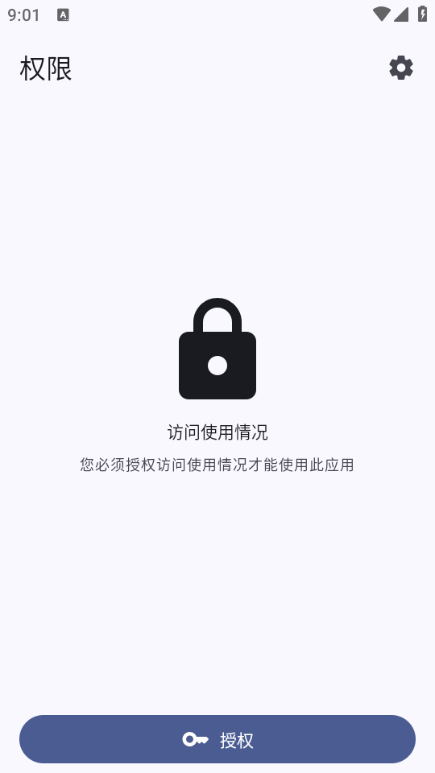
首次啟動需要兩項權限:使用情況訪問權(Usage Access)和前台服務權限。前者是安卓系統提供的標準統計介面,Screen Time 靠它讀取系統自動記錄的應用使用時長;後者用來維持一個輕量的常駐通知,防止進程被系統回收。這兩項權限都在系統設定的「特殊權限」裡開啟,不需要 root,也不需要解鎖引導載入器。
有一點需要提前說明:國產定製系統的省電策略比較激進,統計類應用恰好是它們的重點清理對象。如果你的手機是小米、OPPO、vivo、華為等品牌,安裝完後建議立刻去應用設定裡把「電池優化」設為不限制,同時允許自啟動。這兩步沒做的話,統計數據很容易在夜間或長時間不打開應用後出現斷檔。反直覺的是,放行反而更省電——被反覆殺掉又反覆重啟的進程比一直常駐的更耗資源。
同類工具的格局與 Screen Time 的位置
先把座標系畫出來。螢幕使用時間統計這個品類大致分成三條路:第一條是系統自帶的方案(安卓數位健康、iOS 螢幕使用時間),優勢是零安裝、零設定,缺點是統計粒度粗、可定製性低;第二條是商業化的第三方工具,要麼有廣告要麼有付費會員,體積通常在 50MB 以上,功能堆得滿滿但也最容易越界收集數據;第三條就是 Screen Time 這一類——開源或半開源的獨立開發者作品,體積小、功能聚焦、隱私承諾明確。
Screen Time 擠在第三條路裡,卻有兩個地方比多數同類走得更遠。
差異點一:1.78MB 是真的,不只是營銷數字
多數同類工具的體積在 30MB 到 200MB 之間,原因很簡單:它們打包了大量 UI 資源、動畫庫、廣告 SDK,還可能內置了雲同步相關的網路堆疊。Screen Time 的 1.78MB 是經過實測的安裝包大小——它用 Kotlin 和 Jetpack Compose 寫成,沒有引入任何大型第三方依賴,界面資源極度精簡,功能上只做統計、展示、設定三件事。
這個體積優勢在存儲空間緊張的舊設備上特別有感。現在不少入門款安卓手機的可用內部存儲只有幾 GB,一個 1.78MB 的應用和一個 80MB 的應用,佔用差距超過 40 倍。更重要的是,體積小通常意味著代碼量少、攻擊面窄、需要維護的依賴更少——從安全角度看也是好事。
差異點二:零網路權限是硬承諾,不是默認關閉
Screen Time 的 AndroidManifest.xml 裡根本沒有聲明任何網路相關的權限。它不會上傳任何數據,不會檢查更新,不會向任何伺服器發請求。這一點在同類工具裡很少見——多數哪怕標榜「純本地」,也會偷偷帶一個網路權限用來拉廣告或統計活躍度。
你可以把它理解成一個純本地的計時器:所有數據都存在手機本地的 SQLite 資料庫裡,應用本身不碰網路,也就不存在數據洩漏的風險。設定頁最底部的「關於」組還列出了所有用到的第三方開源庫,沒有廣告 SDK、沒有追蹤 SDK——這種透明性在商業化產品裡幾乎看不到。
差異點三:統計口徑可查,不是黑箱
很多同類工具的數字來源是黑箱——它告訴你今天用了 3 小時,但你不知道這個數字是怎麼算出來的:鎖屏期間算不算?系統應用算不算?後台掛著但沒操作的時間算不算?Screen Time 在設定頁的「關於」組裡提供了一份完整的計算方法說明,把自己的統計邏輯寫得明明白白。
比如它會明確說明:只有應用在前台可見時才計入使用時長,後台掛著不算;系統應用(如設置、撥號器)在預設情況下會被排除,但可以手動加入;同一天的數據按系統時區歸類,跨午夜的使用不會被錯誤地分到兩天。這些規則不是隱藏在代碼裡的魔術數字,而是用戶可以主動查閱、理解、調整的。
它的取捨:為這些優勢付出了什麼
極小體積、零網路、口徑透明——這三個優勢不是沒有代價的。
第一個代價是上手門檻比系統自帶方案高。系統自帶的數位健康打開就能看,不需要額外授權。Screen Time 需要你手動開啟使用情況訪問權限,還要面對國產定製系統的省電策略問題。對於不想折騰設定的用戶來說,這點麻煩足以讓他們回頭用系統自帶的。
第二個代價是平台限制,只有安卓。iOS 有系統內置的螢幕使用時間,而且蘋果不開放這類底層統計權限給第三方開發者,所以 Screen Time 永遠不會出現在 App Store。如果你同時用 iPhone 和安卓雙機,只能在安卓上安裝它,iOS 那邊只能繼續用系統自帶的。
第三個代價是功能簡潔,沒有進階玩法,也沒有什麼 隱藏功能 值得挖掘。它沒有螢幕鎖定、沒有應用使用額度限制、沒有「專注模式」、沒有雲端備份。如果你的需求不只是「看看用了多久」,而是「幫我少用點手機」,Screen Time 可能滿足不了——它是一面鏡子,不是一個警察。
選購結論
什麼樣的人應該選 Screen Time?
如果你在意隱私——不願意讓第三方應用讀取你的應用使用記錄上傳到雲端,Screen Time 是少數能讓你放心的選擇。如果你手機存儲空間緊張、也對各種 下載工具 佔空間感到厭煩,1.78MB 的體積幾乎可以忽略。如果你對統計數字有強迫症——想知道每一分鐘的使用都被精準記錄,而且想搞清楚系統是怎麼算出來的,它的透明口徑會讓你滿意。
什麼樣的人可以不用選它?
如果你只用 iPhone,沒得選。如果你對設定很頭痛、打開應用後只想直接看數字,系統自帶的方案已經夠用。如果你需要鎖應用、設限時、做專注管理,Screen Time 不做這些事,找功能更齊全的商業化工具會更合適。
總的來說,Screen Time 是一個把「小而美」做到極致的作品。它不一定是功能最全的螢幕時間工具,但可能是最純粹的那一個——統計就是統計,不附加任何其他目的。如果你認同這種極簡主義的思路,不妨裝一下試試。
本文為個人基於網路公開資料整理編寫,非官方內容,僅供學習交流參考;軟體版權歸原作者所有,請支持正版;使用過程中遇到問題請查閱官方管道,本文不承擔任何責任。