驗收單 · 2026-10-22 · 约 7 分钟
OpenList 雲盤聚合問答速查:一篇搞定安裝與核心玩法
| 軟體 | OpenList | 分類 | 系统工具 |
|---|---|---|---|
| 版本 | 2025.7.29 | 體積 | 60.25M |
| 開發方 | 暂无资料 | 狀態 | 已歸檔 |
OpenList 是什麼
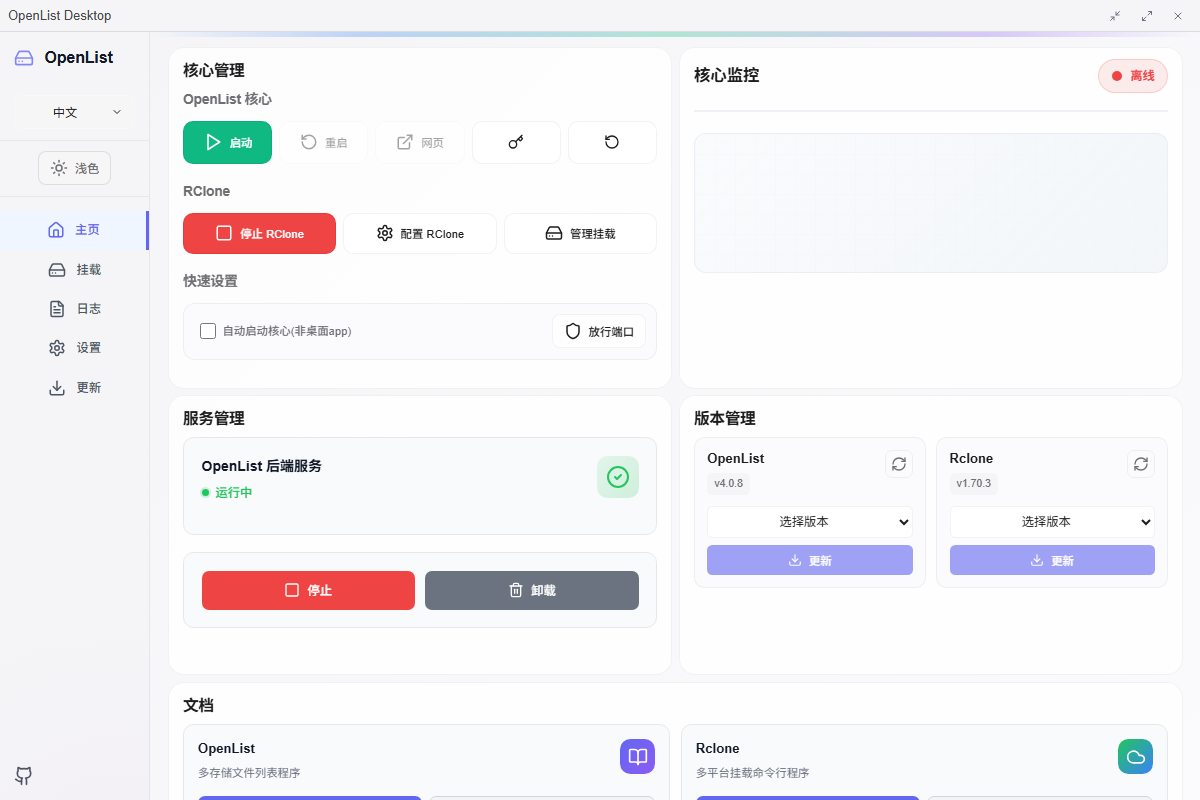
OpenList 是一款把分散在各個雲盤裡的文件全部歸攏到同一個介面的聚合工具。不管是百度雲盤、阿里雲盤、OneDrive、Dropbox,甚至自己電腦上的本地硬碟或 NAS 目錄,只要對應的驅動程式存在,就能掛進來統一管理。它不是雲盤本體,而是一個「中介層」——資料仍然在你原來的雲盤裡,OpenList 只負責把它們串起來,提供線上預覽、全文搜索、權限控制和直鏈分享這些原生雲盤不一定有的功能。
適合誰?手上同時掛著兩三個以上雲盤、又不想裝一堆客戶端的人;有 NAS 或小型伺服器、想搭一個屬於自己的文件站的人;需要給團隊或家人開放部分資料、又不想把主雲盤密碼交出去的人。
安裝
OpenList 有兩條安裝路線,取決於你打算在哪台機器上跑它。
手機用戶(本篇素材來源):直接OpenList下載 Android APK 安裝包,大小約 60MB,安裝完成後首次啟動會要求設定管理員密碼,之後進入後台添加自己的雲盤賬號即可開始使用。手機版功能相對精簡,主要面向個人管理與隨身查看。
伺服器用戶(Linux 裸機):官方提供一鍵腳本,支援 Debian、Ubuntu、CentOS 等主流發行版。腳本自動下載對應 CPU 架構的二進位檔、註冊 systemd 服務、配好開機自啟。安裝完成後系統多出一個 openlist 命令,再次呼出可管理密碼、備份配置、查看狀態。Linux 用戶最常見的坑是忘記放行 5244 端口(預設 Web 訪問端口),以及 CPU 架構識別失敗——後者可手動跑 arch 命令確認後回報給專案。
不想買伺服器的選 Worker 版:官方提供 TypeScript + Serverless 移植版,直接部署在 Cloudflare Workers、騰訊雲 EdgeOne、阿里雲 ESA 這類邊緣計算平台上,個人輕量使用基本零成本。但 Worker 版不支援本地磁碟、離線下載、aria2 這類需要長連線的功能,純雲盤聚合場景才選它。
以下以問答形式整理 OpenList 的核心玩法與常見困惑。
問:OpenList 和直接用各雲盤客戶端有什麼差別?
最大的差別是統一介面 + 跨盤操作。原生客戶端只能看到自己那個雲盤的檔案,OpenList 把它們全部鋪在同一棵目錄樹裡,一鍵在百度雲和阿里雲之間搬檔案、從 OneDrive 複製連結到 Dropbox,這些跨盤操作原生客戶端做不到。第二個差別是搜索——多個雲盤加起來幾萬個檔案,靠翻目錄找不現實。OpenList 的搜索需要先建索引才可用,支援 database、bleve、meilisearch 三種,中文檔名推薦非全文搜索起步,追求極致再上 meilisearch。第三個差別是權限——原生雲盤要分享得先建分享連結,OpenList 可以給不同賬號開放不同目錄,精確控制讀取、上傳、刪除權限。
問:掛多個雲盤會不會很慢?
取決於你掛的是什麼盤、以及你網路頻寬有多寬。百度雲和阿里雲的官方 API 本身有限流,一次掛幾個問題不大,掛了十幾個之後開目錄的加載時間會明顯變長。OpenList 對熱門目錄有記憶體快取機制,同一個目錄短時間內重複訪問不會重走 API。另外,預覽大檔案(比如 4K 影片)的確需要頻寬支撐,Worker 版因邊緣計算的請求時長限制,反而不適合大檔案預覽場景。
問:搜索為什麼按了快捷鍵沒反應?
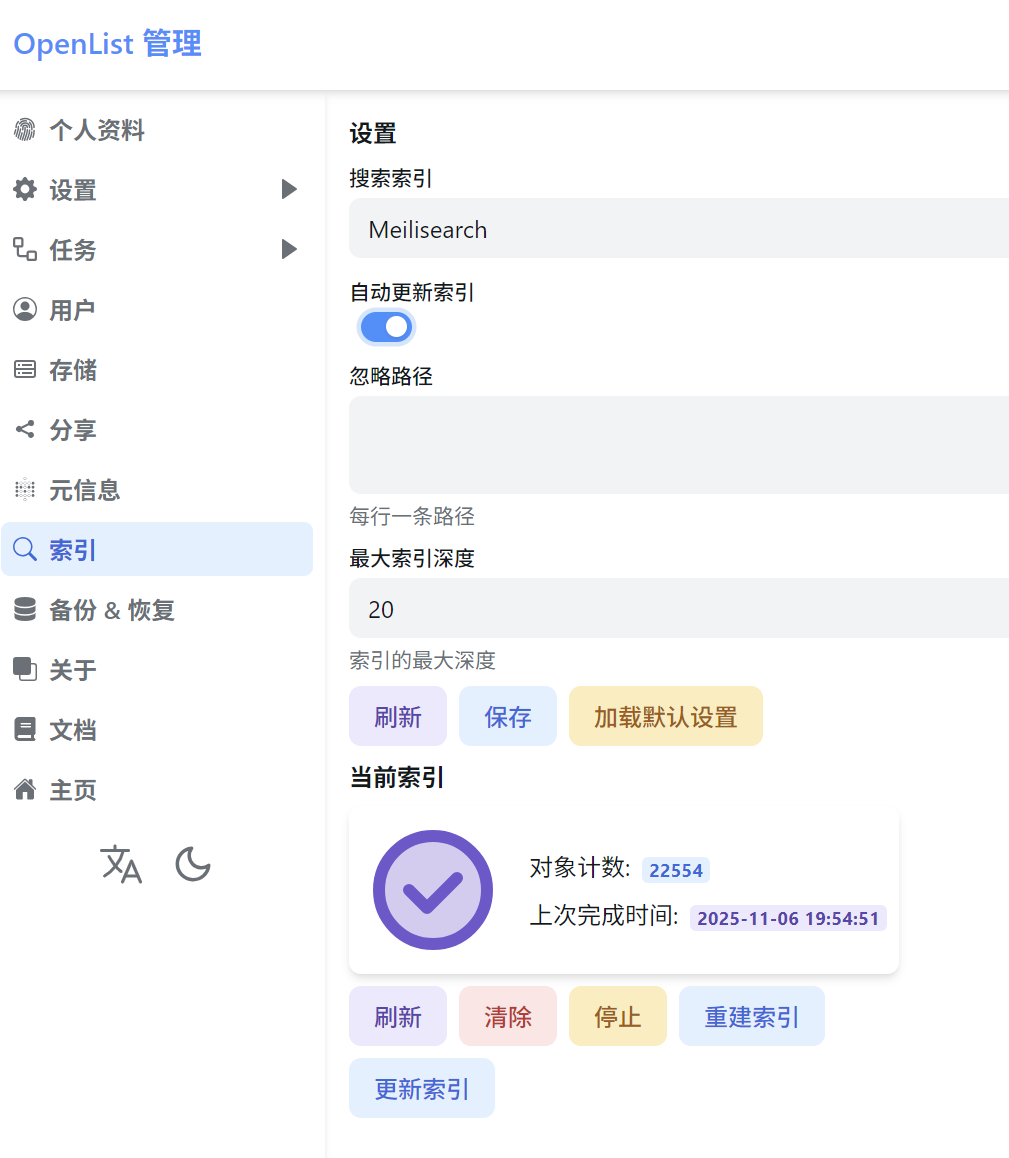
最常見的原因是索引沒建。OpenList 的搜索預設關閉,要手動去後台「索引」頁選一個索引類型、點「保存」,再點「構建索引」才開始工作。檔案越多構建越久,幾萬檔案大概需要幾分鐘到十幾分鐘。構建完後前台右上角搜索框和 Ctrl+K 快捷鍵才會生效。另外,SQLite 用戶在構建或增量更新索引時可能碰到 database is locked 報錯,這是 SQLite 單寫入的天生限制——長期高頻寫場景建議換 MySQL。
問:本地磁碟掛進去之後刪除檔案會怎樣?
直接刪除,沒有回收站。這是 OpenList 本地存儲驅動的設計特性,因為它直接映射機器上的真實檔案系統,删除操作會直接在作業系統層執行。如果給非管理員用戶開放了本地存儲權限,務必先到「用戶與權限」頁面把「刪除」「重新命名」這兩個權限位收緊,或者只掛一個空目錄讓用戶上傳。這個坑踩過的人不少,尤其是把 NAS 媒體目錄整掛給家人、結果被誤刪檔案的。
問:缩略图不出來是什麼情況?
本地存儲驅動的缩略图生效有四個必要條件:你用的是本地存儲驅動(不是其他雲盤驅動)、前端切換到網格視圖(列表視圖不顯示缩略图)、本地存儲設定裡的缩略图開關已打開、缩略图快取資料夾路徑正確。四個條件缺一不可。另外,Docker 用戶需要選帶 ffmpeg 的鏡像,裸機安裝需自行確保環境裡有 ffmpeg——這是缩略图生成的底層依賴。
問:OpenList 安全嗎?會不會洩漏雲盤密碼?
OpenList 的賬號密碼和雲盤 API Token 都存在本地資料目錄的 data 資料夾裡,不以明文形式存在(經過加密處理)。但安全界普遍的共識是:任何把雲盤賬號密碼存在第三方服務裡的行為都有風險。建議:一、只在自己控制的機器上跑 OpenList,不要用免費公開的第三方部署;二、給雲盤開一個專門用於 OpenList 的讀取權限子賬號,萬一洩漏只影響這個子賬號;三、定期備份 data 資料夾,密碼或 Token 過期時手動更新。
問:Worker 版和核心版怎麼選?
純雲盤聚合場景(只掛百度雲、阿里雲這類、不需要本地磁碟和離線下載)選 Worker 版,零成本、免維護。涉及本地磁碟、SMB、FTP、離線下載、qBittorrent、長時間穩定高速下載大檔案——這三種情況一定要選核心版(Docker 或一鍵腳本),Worker 版跑不了。邊緣計算平台有請求時長和流量限制,超長下載會被中斷。
問:值得長期用嗎?
值得。只要你手上超過兩個雲盤,OpenList 帶來的效率提升是肉眼可見的——統一介面、跨盤搬檔、全文搜索、權限管理這些功能,原生客戶端沒有、也不太可能會加。搭一個自己的文件站給家人用,或者在團隊內部做共享文件池,都是它最順手的場景。唯一的注意事項是:把它當工具看待、不要把它當雲盤本體,雲盤密碼存一份備份、API Token 過期了記得更新,就沒什麼大問題。
本文為個人基於網路公開資料整理編寫,非官方內容,僅供學習交流參考;軟體版權歸原作者所有,請支持正版;使用過程中遇到問題請查閱官方管道,本文不承擔任何責任。