驗收單 · 2026-10-22 · 约 9 分钟
年關加班深夜鎖在公司門外?一個認證器幫你找回系統訪問權
| 軟體 | Okta Verify | 分類 | 系统工具 |
|---|---|---|---|
| 版本 | 7.39.0 | 體積 | 44.37M |
| 開發方 | 暂无资料 | 狀態 | 已歸檔 |
Okta Verify 是什麼
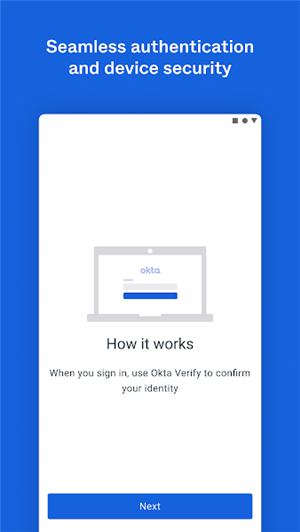
Okta Verify 是一款專為企業組織設計的多因素認證(MFA)應用,安裝在你的手機或電腦上,當你登入公司系統時,它會以推送通知、六位數動態碼或生物識別等方式,再確認一次「這個登入請求的確是你本人」。它不是密碼管理器,也不是 VPN,而是補齊密碼登入之外的第二道門——讓即使密碼洩漏,攻擊者也無法單靠一個字串就進入系統。
對於大多數上班族來說,它的存在感其實很低:登入時彈個推送、點一下確認、完事。但越是存在感低、你越不能想像沒有它的時候會怎樣。我就是那個在年關加班的深夜裡,才真正體會到「不能想像」這四個字的人。
安裝
Okta Verify下載 安卓版的安裝包體積為 44.37MB,最新版本 7.39.0,包名 com.okta.android.auth。安裝方式就是標準 Android APK 流程:從應用商店下載或獲取 APK 文件後點擊安裝,允許未知來源時系統會彈出確認提示。不過這款軟體有兩點特別值得留意。
第一,它不是裝完就能直接用。Okta Verify 是一款綁定企業組織的認證器——你需要公司 IT 提供的組織地址(形如 公司名.okta.com 或自訂域名)以及一個註冊方式(二維碼掃描、應用內直連、激活連結或藍牙設備遷移)才能完成註冊。如果只是好奇裝上了但沒有組織配合,應用會一直停在歡迎頁,這屬於正常現象,不是 Bug。
第二,Android 端的藍牙設備遷移(從舊手機轉移帳號)在官方支持清單裡明確標註:只支援從 iOS 源設備轉移。如果你是 Android 換 Android 或是 Android 換 iPhone,舊手機上的帳號無法透過藍牙遷移帶過來,需要重新走組織註冊流程。這個差異在素材裡有詳細對照表,實際操作時提前知道可以省去遷移失敗後再找 IT 的麻煩。
安裝完成後,應用會要求一系列權限——通知、位置、生物識別等——這些都是認證流程所必需的,拒絕授權會導致推送驗收不到、驗證彈不出來,建議全部允許。應用本身體積不大,但運行時會在背景常駐以監聽登入請求,這是正常行為。
深夜加班的那個登入請求
故事要從 12 月 28 日凌晨 1:47 說起。那天是跨年前最後一個工作日,我們團隊在衝上線,代碼審查到一半突然被要求登上公司的備援伺服器跑一個緊急修復腳本。這是我第一次碰備援環境的系統——它的登入請求是直接發到 Okta Verify 的,而我當時用的是剛換兩週的新手機。
我點了登入,瀏覽器頁面顯示「正在等待 Okta Verify 確認」。然後新手機就安靜地躺在那裡——推送沒有來。
我打開 Okta Verify 應用,帳號列表裡空空如也。我突然想起自己換手機的時候忘了把公司的 MFA 帳號轉移過來——舊手機已經還給 IT 了。這下我要登入那套備援環境,系統先鎖,IT 已經下班了(凌晨兩點),備援機器還鎖在另一層防火牆後面,我整個人被困在自己辦公室的伺服器頁面上。
從頭跑一次註冊
還好我們公司的 IT 幫助台有 24 小時輪值。我打開內部 Wiki 找到註冊指引,發現整個流程比想像的簡單——前提是你知道三件事:
第一件,組織地址。大多數人第一次跑註冊會卡在這一步,因為不知道公司 Okta 帳號的域名是什麼。我在辦公室電腦的瀏覽器歷史裡搜了一下,登入公司 VPN 的那個 URL 就是。如果找不到,Wiki 首頁一般都會掛在最頂端。
第二件,管理員開放了哪些註冊方式。我們公司支持四條路徑:瀏覽器掃碼、應用內直連、激活連結、藍牙設備遷移。藍牙那條我已經走不通了(舊手機被收走),掃碼最方便但當時備援環境的登入頁面不出現二維碼,可能是組織配置對備援環境做了區分。最後走了應用內直連這條路:在 Okta Verify 應用的歡迎頁點「直接輸入組織地址註冊」,鍵入公司域名,系統自動導向註冊頁。
第三件,設備本身。我的新手機是 Android 15,在官方支持範圍內(素材裡明確說 Android 正式發布三年內的大版本都支持,Android 11 自 9.0.0 版起停止支持)。設備锁屏密碼我也設了,生物識別開著——組織對「必須確認」的策略在這裡派上用場,註冊前應用會彈引導讓你去系統設置裡補好,我剛好都已經設了所以一路通過。
整個註冊流程從打開應用到成功完成,大概花了 7 分鐘。其中 5 分鐘是在找組織地址(第一次不熟),實際註冊掃描只花了 2 分鐘。登入備援環境的那一刻,伺服器頁面顯示「驗證成功」,我看了一眼時間 2:03,還是凌晨,但代碼可以繼續跑了。
推送驗證到底怎麼工作的
很多人跟我一樣,第一次用的時候對推送驗證的機制完全沒概念——為什麼瀏覽器點登入,手機就彈個窗讓我點確認?這背後的邏輯其實很簡單:
- 你在瀏覽器上點登入 → 瀏覽器向 Okta 伺服器發送登入請求;
- Okta 伺服器查詢你的帳號 → 發現你有 Okta Verify 註冊設備 → 向你的手機發送推送通知;
- 手機上的 Okta Verify 收到推送 → 彈出請求確認畫面(顯示「是你本人在登入嗎?」);
- 你點「確認」→ 手機端向 Okta 伺服器回傳驗證結果 → 瀏覽器那邊的登入頁繼續往下走。
如果手機不在身邊,也可以用六位數動態碼——Okta Verify 應用的帳號列表頁面會實時顯示一個每 30 秒滾動的六位數,輸入那個數碼一樣能完成驗證。兩種方式並存,推送在手邊有手機時最快,動態碼在手機推送不好用(比如飛機上沒網)時救急。
更新政策藏著的坑
註冊完成後我才發現 Okta Verify 有一個隱藏的強制更新機制。素材裡有一篇專門講版本更新與系統支持政策的文章,寫得很直白:官方側在出現安全事件時可以發起強制升級——舊版本的用戶會被自動攔截,要求先更新應用才能恢復訪問,而且這個控制由官方管理,管理員改不了。
我之前在公司聽過同事抱怨「那天趕 Deadline 結果 App 突然攔住我讓我更新,浪費了 10 分鐘」,當時覺得他運氣差,現在才知道這不是運氣——安全事件觸發時,舊版本就是會被擋。素材裡明確說 Android 端 9.16.0 版的發布說明裡就記錄過這個機制的上線。
應對方式很簡單:應用商店打開自動更新,或至少每兩週掃一眼版本號。設置頁面裡可以查當前版本號,素材裡也提到升級本身不會破壞本地帳號——會清掉帳號的是卸載重裝和數據清理,别搞混了。
那晚之後的幾個決定
那個凌晨兩點,備援環境的代碼在我的註冊完成後順利跑完,修復腳本跑完、登入頁恢復正常、我關了燈走出辦公室的時候,已經三點了。但從那之後我在公司內部做了兩件事:
第一,把 Okta Verify 設成了新手機出廠後第一個安裝的安卓軟體——甚至在微信之前。MFA 這種東西平時沒存在感,卡住你的時候就是生死關頭。
第二,把組織地址和四條註冊路徑寫進了我個人 wiki 的「換手機檢查清單」。素材裡那篇註冊前準備的文章把三件事列得清清楚楚,我把它截圖存了,下次換手機先掃一眼就不會再犯「忘記轉移帳號」這種低級錯誤。
說實話,Okta Verify 從產品定位上來說是一個「解決煩惱的工具」,跟密碼管理類應用一樣——它不提供增量價值,只提供安全感。但當你在深夜被鎖在自己的系統之外,而且幫手的人都睡了,它就是那根你自己能抓住的稻草。這大概也是為什麼 Okta 能把這款應用做成企業 MFA 市場裡的標準配置——不是它功能多炫酷,而是你真的不想體驗一次「沒有它怎麼辦」。
本文為個人基於網路公開資料整理編寫,非官方內容,僅供學習交流參考;軟體版權歸原作者所有,請支持正版;使用過程中遇到問題請查閱官方管道,本文不承擔任何責任。