驗收單 · 2026-10-22 · 约 7 分钟
Nomad 上手幾天:手機上捏泥巴的真實體驗
| 軟體 | Nomad | 分類 | 工具 |
|---|---|---|---|
| 版本 | 2.6 | 體積 | 101.25M |
| 開發方 | Hexanomad | 狀態 | 已歸檔 |
Nomad 是什麼
說到手機上做 3D 建模,我原本以為只有那些玩具級的 APP 能選——直到朋友丟來 Nomad下載。這款由 Hexanomad 開發的 Android 應用,體積 101M 不算小,但打開一看:這根本不是玩具,是把 ZBrush 那一套雕刻邏輯直接移植到了觸控螢幕上。
它的定位很明確:手機端的專業級雕刻工具。不做 CAD 參數化設計,也不做完整的動畫流程,就是讓你在通勤路上、咖啡廳裡,用手指或觸控筆捏泥巴——真的是捏。支援多級細分、體素重拓樸、遮罩提取、PBR 著色、3D 打印導出,這些原本只能在工作站軟體裡見到的功能,手機上全有。
安裝
Nomad官網 是純 Android APK封裝 發行,我這台小米手機安裝時沒有遇到什麼特別的阻礙——下載到 APK 後點擊確認允許未知來源安裝,等它跑完就好。101M 的安裝包需要至少兩倍以上的儲存空間解壓,建議預留 300M 比較保險。
首次啟動時它不會強制要求註冊或登錄,直接進入空白場景就能開始雕。這點我挺喜歡——打開就能玩,不用先看教程。不過有一個小坑:第一次進入某個進階功能(比如體素重拓樸或 PBR 著色)時,它才會下載對應的資源包,那一刻會卡一下,不是卡死,就是要等個十秒左右。建議第一次安裝後先進每個菜單點一圈,把資源預下載好,之後用起來就順了。
打開第一眼:這個界面很面熟
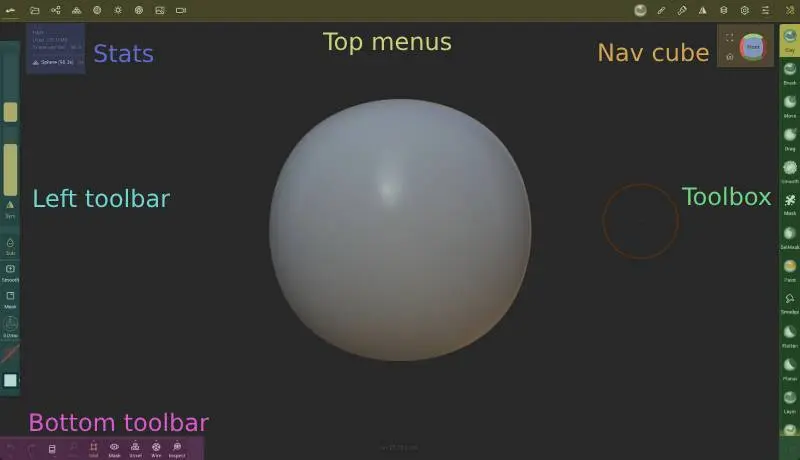
安裝完打開,第一眼我就笑了——這佈局跟我以前玩過的桌面端雕刻軟體太像了。左側豎排工具列放筆刷、遮罩、變形、重拓樸這些核心工具,頂部是場景管理、燈光、導出,中間大面積留給視口。沒有花裡胡哨的動畫,沒有引導教程彈窗,就是乾乾淨淨的工作界面。
但觸控操作的手感確實跟滑鼠鍵盤不一樣。雙指旋轉視口、雙指縮放、單指平移,這些基本手勢跟大多數 3D APP 一致,幾分鐘就適應了。真正讓我驚喜的是遮罩工具的手勢設計——ZBrush 那一套在這裡完整實現了:輕點背景反轉遮罩、在背景拖動清空、輕點已遮罩區模糊、輕點未遮罩區銳化。這套手勢我第一次用的時候還不太熟,練了兩次就變成肌肉記憶了,現在畫遮罩比用滑鼠還快。
遮罩提取:我最喜歡的一個功能
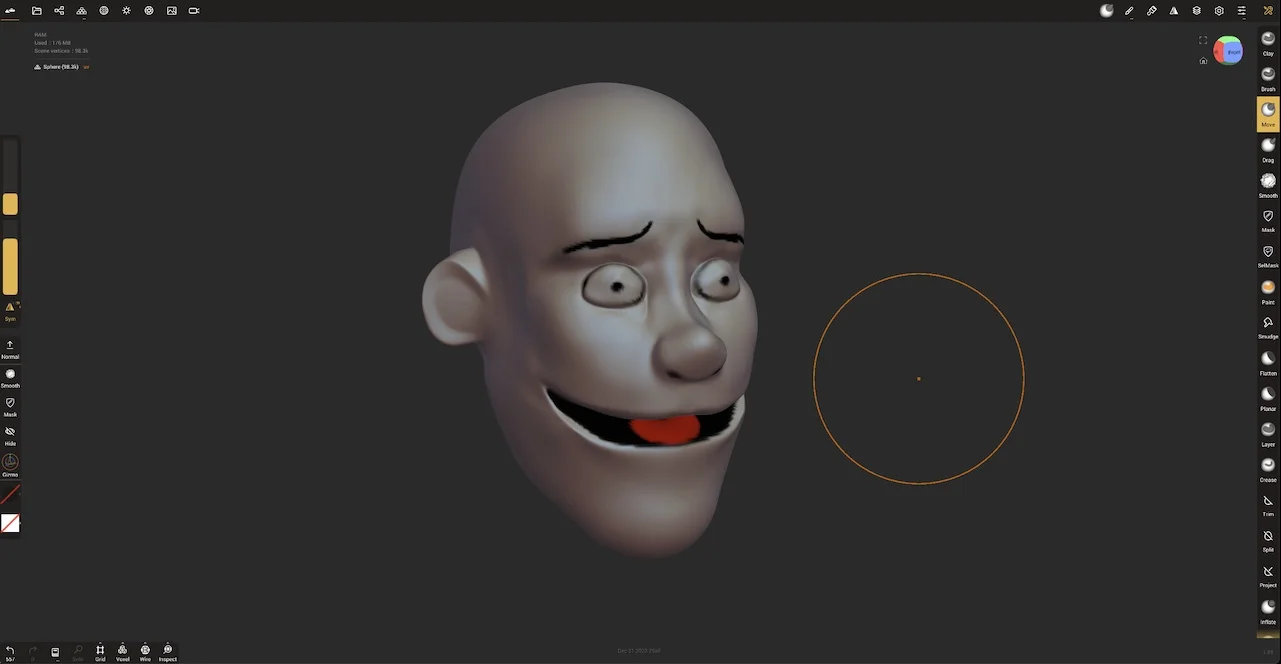
說到遮罩,不得不提它的 Extract(提取)和 Split(分割)——這兩個功能把遮罩從單純的保護區變成了幾何生成器。我這週雕了一個 Q 版頭像,眼瞼就是用遮罩畫出眼皮形狀,然後 Extract 拉出一圈薄殼,平滑度調到 80%,邊緣自動圓潤,省去了我一個點一個點調整頂點的麻煩。
Split 更好玩——它能把遮罩內外的區域同時提取成兩個獨立物體,等效於沿遮罩邊界切開。我原本以為這只是切個兩半,結果發現封口方式可以選 None、Fill 或 Shell,Fill 就是自動補上切口那一面,Shell 還能讓切開的邊緣長出方形布線,硬表面建模的時候特別好用。
PBR 顯色:跟我預想的不一樣
雕完頭像想渲染一張圖看看效果,結果發現一個讓我困惑的問題:我畫的是純白色頭髮,渲染出來卻是灰色調,其他顏色也普遍比我在繪製時看到的要「悶」。以為是哪裡設置錯了,翻了 FAQ 才知道這不是 bug,是 PBR 渲染的刻意設計。
Nomad 用的是基於物理的渲染,顏色受燈光強度、環境、色調映射共同影響,明亮的繪色會被「壓」進物理範圍。想讓顏色亮起來,不是去改繪製的顏色值,而是去調光——換個中性的日光環境、調高環境曝光、或者直接用 Unlit(無光照)模式繞開。我最後的解法是把後期處理的色調映射曝光拉了 1.2 格,頭髮的白就回來了,臉部的陰影層次也沒有丟失。
3D 打印導出:減面清單比想像中重要
雕完東西想拿去 3D 打印,這是我這週踩過最多坑的地方。第一次導出 STL 直接失敗了——切片軟體說我的網格不是水密的,有開放邊緣。後來才知道,Nomad 裡的體素重拓樸天生補洞,因為它不接受開放網格,打印前跑一次一石二鳥。
減面是第二個坑。我雕的頭像有三百多萬面,切片軟體打開直接卡半分鐘,Decimate 壓到五十萬面之後就順了——這也是一種對網格的 優化,被遮罩的區域不參與簡化,所以減面之前要先把所有遮罩清乾淨,不然你以為減了其實沒減到。導出格式也有講究:STL 只帶形狀不帶顏色,全彩打印要導 OBJ 或 PLY 帶頂點色,還得先烘焙成紋理再跟打印服務商確認格式。
適合誰,不適合誰
用了一週下來,我覺得 Nomad 最適合的是有桌面端雕刻基礎、想要移動辦公的人——你已經知道遮罩、重拓樸、PBR 這些概念在幹嘛,手機上只是換個操作介質,很快就能進入狀態。完全沒接觸過 3D 雕刻的 新手教程 也能玩,但可能需要先看幾個入門教程,不然面對滿屏幕的工具按鈕會有點懵。
不適合的場景也很明確:如果你需要做參數化的工業設計、或者完整的動畫綁定流程,Nomad 幫不上忙。它就是純雕刻工具,做泥巴的。另外,手機螢幕再大也比不過顯示器,雕超精細的細節時觸控筆會比手指好用很多——我用手指雕眼睫毛那幾根線的時候,差点把旁边的臉也刻花了。
總結來說,Nomad 把專業雕刻工具搬進手機這件事做得比我想像中好太多。遮罩手勢、PBR 顯色、3D 打印導出這三個核心環節都沒有打折,反而因為觸控的自由度帶來了一些桌面端沒有的體驗。如果你在路上也想捏兩下泥巴,這款值得裝。
本文為個人基於網路公開資料整理編寫,非官方內容,僅供學習交流參考;軟體版權歸原作者所有,請支持正版;使用過程中遇到問題請查閱官方管道,本文不承擔任何責任。