驗收單 · 2026-10-22 · 约 10 分钟
Naver Map 韓國旅遊避坑指南:我踩過的 5 個使用陷阱
| 軟體 | naver map | 分類 | 出行 |
|---|---|---|---|
| 版本 | 6.9.1.3 | 體積 | 149.28M |
| 開發方 | 暂无资料 | 狀態 | 已歸檔 |
Naver Map:韓國本地人的首選地圖導航工具
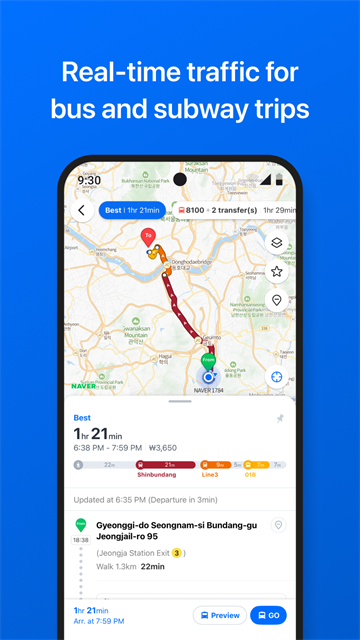
Naver Map 是韓國 Naver 公司開發的地圖導航軟體,在韓國的市占率比 Google Maps 還高——畢竟它的韓國本地地圖資料最完整、更新最快,街道、商場、景點的標註比其他地圖都精確。不管是坐地鐵公車、開車自駕、還是步行找路,Naver Map 都能幫你搞定。對外國遊客來說,它還有完整的英文和中文界面支援,街景功能覆蓋全韓國,連公交地鐵的實時到站時間、車廂擁擠度都能查,絕對是去韓國出行必裝的工具,需要更詳細功能說明的可以參考naver map官網的相關指南。
安裝
Naver Map 的 Android 安裝包約 149M,最新版本 6.9.1.3,從正規應用商店或naver map的官方資源點擊安裝即可。安裝完成後建議做兩件事:第一,打開設定把語言切換成英文或中文(預設是韓文,外國人用起來會很吃力);第二,註冊一個 Naver 賬號——不用韓國手機號,用 Gmail 之類的普通郵箱就能註冊,註冊後可以同步收藏的地點和歷史路線。如果你的手機是國產 ROM(比如小米、OPPO),還要記得把 Naver Map 加入後台運行白名單,不然系統會自動殺進程導致導航和提醒功能失靈(這個坑我第一次去韓國旅遊時踩過,差點坐過站)。
我踩過的 5 個 Naver Map 使用陷阱
帶著裝好的 Naver Map 興沖沖去了韓國,結果沒多久就發現:這軟體看起來簡單,實際上有好幾個要繞的地方,不提前知道很容易壞了你的行程。下面把我踩過的坑一一整理,每個都有解法。
坑一:上下車提醒沒收到,坐過站才發現
症狀:規劃好路線,也開了提醒,結果坐地鐵時手機安靜得很,抬頭一看已經過了兩站,只能坐回程折騰。
原因:一開始我以為是 App 壞了,後來才發現兩個常見問題——我的小米手機把 Naver Map 殺後台了!國產 ROM 會自動清理後台進程,導致導航提醒功能直接失效;還有一個可能是只點了路線旁的小鈴鐺,沒開「Start Navigation」導航模式,手動提醒在後台被殺後就完全失效。另外,公交的提醒本身就比地鐵精確度差,因為公交依賴 GPS,隧道裡信號不好就會延遲,甚至漏提醒。
解法:① 一定要開「Start Navigation」導航模式,不要只點路線旁的小鈴鐺,導航模式會全程追蹤位置,後台也不容易被殺;② 把手機的後台白名單加上 Naver Map,在小米的「安全中心→後台應用管理」裡設成「允許後台活動」;③ 檢查系統通知權限,確保 Naver Map 能發送通知(Android 在「應用設定→通知」裡找);④ 坐公交時如果經過長隧道,提前 3 分鐘注意報站,別完全依賴手機提醒。
坑二:只會「現在出發」,錯過時間規劃功能
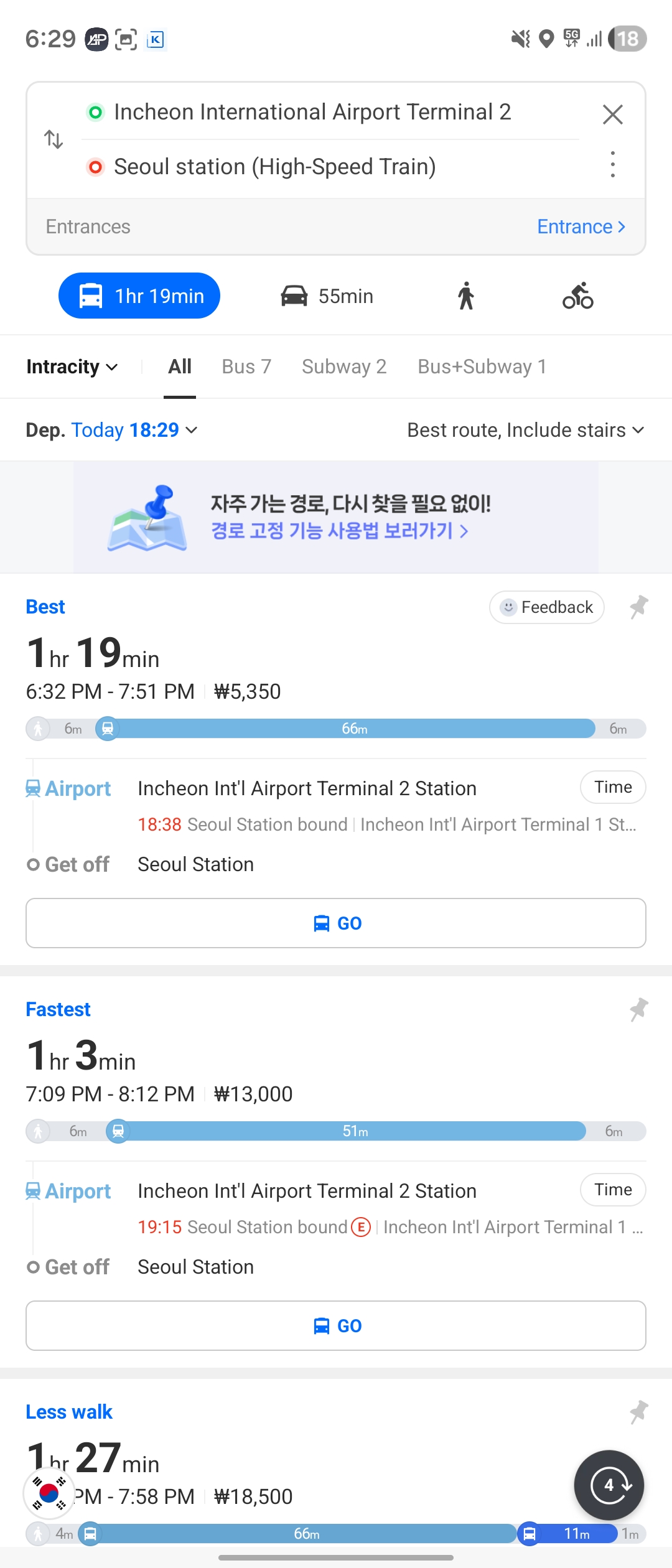
症狀:第一次去趕仁川機場的 20:00 航班,設了「現在出發」,算出要 1 小時 20 分鐘,結果出發半小時後發現地鐵擠得動不了——後來才知道,如果我等 30 分鐘再走,不僅擁擠度低很多,總耗時還會縮短到 1 小時 10 分鐘,而且能直接坐到機場鐵路直達車。那時候已經來不及改了,只能硬擠過去。
原因:之前以為路線規劃只有「現在出發」這一個選項,完全不知道 Naver Map 還有「指定出發時間」和「指定到達時間」兩種時間模式。這兩個功能對趕飛機、趕約會、避開高峰超有用——比如你要 20:00 的航班,需要提前 2 小時到機場,設「18:00 必須到達機場」,Naver Map 會反推你最晚幾點要出發,還會告訴你那個時間點的地鐵擁擠度、哪趟車最快、在哪換乘。
解法:在 Transit(公交地鐵)標籤規劃路線後,找到頁面頂部的時間選項(通常在路線結果頁最上方),點擊切換成「指定出發時間」或「指定到達時間」,輸入具體時間點,就能算出那個時間窗口內的最優路線。還能點選「還有 X 條備選路線在 Y:00-Z:00 之間出發」,拉開一段時間內的多個選項對比,挑最合適的走。
坑三:不知道分類氣泡可以篩選 POI,瞎找半天
症狀:在弘大逛累了想找家環境好的咖啡店歇腳,打開 Naver Map 後在搜索框裡輸入「coffee」,結果跳出一大堆不相關的結果(包括咖啡原料店、咖啡機維修店),翻了快 5 分鐘才找到一家評分 4.7 的咖啡店,還要繞兩個路口才能到。
原因:Discover 標籤頁頂部有一排彩色的分類氣泡——Restaurant(橙紅色)、Cafe(棕色)、CVS(綠色)、Pharmacy(綠色加十字)等,每個氣泡代表一種 POI 分類,點一下就能立刻篩選附近的該類型設施,我之前完全沒注意到這個功能。而且這些氣泡的排序是按距離最近的優先,不用輸入任何關鍵詞就能快速定位,比搜索框好用太多。
解法:打開 Discover 標籤頁,找到搜索框下面的彩色氣泡,點擊對應的分類(比如找咖啡店就點棕色的 Cafe 氣泡),地圖上會高亮顯示附近所有符合條件的設施,底部還會跳出按距離或評分排序的列表。如果氣泡沒顯示,下拉刷新一下頁面或者退出 App 重進就行——有時候 Discover 頁會加載失敗,刷新就好。另外要注意,目前氣泡不能疊加篩選(比如同時選 Restaurant 和 Cafe),但可以用搜索框搜「餐廳 咖啡」來變通。
坑四:只裝了 Naver Map,錯過 Kakao 的協同功能
症狀:想把當前位置發給韓國朋友約吃飯,結果 Naver Map 分享的链接在 KakaoTalk 裡打開很慢,朋友還說他們更習慣用 Kakao Map 分享的链接——最後我還得把地址複製下來粘進 KakaoTalk,來回折騰了好幾次。還有一次在明洞逛街想打車去機場,Naver Map 只能算費用預估,不能直接叫 Kakao Taxi,最後還得另外打開 Kakao App 叫車。
原因:Naver Map 和 Kakao Map 是韓國本地兩大地圖應用,各有長處——Naver Map 有完整的中文支援、全境街景、車廂擁擠度精確到每節、還有獨立的 Booking 標籤;而 Kakao Map 和 KakaoTalk 深度綁定,一鍵就能分享位置,還能直接跳轉到 Kakao Taxi 叫車(Kakao Taxi 是韓國最大的打車平台,不用額外註冊)。我之前只裝了 Naver Map,結果分享和叫車都麻煩得要命。
解法:兩個 App 都裝,日常主力用 Naver Map(路線規劃、街景、擁擠度查詢、 Discover 內容推薦),需要分享位置或叫車時切 Kakao Map——打開 Kakao Map 點分享,直接就能發到 KakaoTalk 聊天窗口,韓國朋友收到的就是他們熟悉的鏈接。兩個 App 加起來才幾十 M,不占空間,極端情況下一個崩了另一個還能用,互相備份絕對不吃虧。
坑五:導航斷網就慌,不知道路線已經緩存了
症狀:坐地鐵進了仁川機場快線的長隧道,手機瞬間沒信號,導航畫面卡住了,我以為要重新規劃路線,慌著退出 App 重開,結果發現路線其實已經緩存了——白浪費了 3 分鐘,還錯過了車廂擁擠度的最後一次刷新。
原因:Naver Map 的導航開始前會自動緩存路線數據,包括每段路的公交地鐵時刻、換乘站位置、步行路線等,短暫斷網(隧道、地下商場、郊區)不影響提醒功能,只要能定時恢復一次網路校準位置就行。我之前不知道這個設定,一斷網就慌著刷新 App,反而浪費電量和時間。
解法:導航開始後不用擔心短暫斷網,只要地鐵或公交出了隧道恢復信號,Naver Map 會自動校準位置繼續導航,提醒功能也不會斷。如果長時間斷網(超過 10 分鐘),才需要退出導航重開——但這種情況在韓國市區很少見,大部分地區的移動信號都很好。
最後的要點速查
總結這次踩坑的教訓,下次去韓國前直接對照檢查:
- 導航一定要開「Start Navigation」模式,不要只點小鈴鐺,不然後台被殺就失靈
- 安裝完立刻切中文/英文界面,預設韓文用起來浪費時間
- Discover 頁的分類氣泡是快速找 POI 的捷徑,比搜索框好用多了
- Naver 和 Kakao Map 都裝,分享和叫車會方便很多
- 短暫斷網不用慌,路線已經緩存了,等信號恢復就行
掌握這些訣竅後,Naver Map 絕對是你韓國出行最可靠的導航夥伴,再也不會因為這些小問題壞了旅遊的好心情。
本文為個人基於網路公開資料整理編寫,非官方內容,僅供學習交流參考;軟體版權歸原作者所有,請支持正版;使用過程中遇到問題請查閱官方管道,本文不承擔任何責任。