驗收單 · 2026-10-22 · 约 9 分钟
FeedMe 高效閱讀工作流完整設置指南 — 從新手到重度使用者的一步到位
| 軟體 | FeedMe | 分類 | 阅读 |
|---|---|---|---|
| 版本 | 4.9.11 | 體積 | 20.93M |
| 開發方 | 暂无资料 | 狀態 | 已歸檔 |
FeedMe 是什麼、能幹嘛、適合誰
FeedMe 是一款 Android 平台上的全能閱讀工具,最新版本 4.9.11,安裝包僅 20MB 出頭,卻能同時閱讀小說、文章和網路資訊。它最特別的地方在於整合了 AI 自動摘要和語音朗讀——你不想逐字逐句讀的時候,可以叫 AI 幫你提煉關鍵資訊;開車或走路的時候,切到朗讀模式用耳朵就能跟上資訊更新。
適合誰用?如果你平時訂閱了一堆 RSS 源、追好幾個部落格或網路媒體,又常覺得資訊量爆炸、被冗餘內容淹沒,FeedMe 的 AI 摘要和過濾器能幫你把真正重要的東西挑出來;如果你用墨水屏手機或黑莓 Key 系列硬體鍵盤手機,FeedMe 對這些設備的優化是同類應用裡數一數二的;就算只是單純想找一款輕量乾淨的閱讀器,FeedMe 也完全勝任。
安裝
FeedMe 目前僅提供 Android APK,安裝包約 20.93M,直接下載到手機後點擊即可安裝。由於 FeedMe 在部分應用商店上架,也可以從 FeedMe下載 頁面獲取官方安裝包。首次安裝時,Android 8 以上系統會彈出「未知來源」提示,點擊允許即可。
安裝完成後打開 FeedMe,第一次啟動會引導你選擇 閱讀器 數據源(可選本地、Feedbin、Fever 等,初次使用建議先選「本地」免費體驗)。接著建議在首次啟動時就授予通知權限——FeedMe 支援後台自動同步,有新文章時可以推播提醒。如果你打算使用 AI 摘要功能,還需要進入設置 → AI 功能配置 API Key 或選擇 FeedMe 內建的免費 AI 服務。
前置條件與首次啟動準備
開始調校之前,先確認幾件事:
- 你手機的 Android 版本:FeedMe 支援 Android 6.0 以上,但 AI 摘要和語音朗讀的體驗在 Android 10 以上會更順暢;
- 你打算用什麼數據源:本地模式免費但數據只存在手機;Feedbin 或 Fever 有雲端同步但需要付費訂閱。教程中大部分功能在本地模式下就能完整體驗;
- 你最常用的閱讀場景:通勤碎片時間、周末深度閱讀、還是墨水屏硬體鍵盤設備?不同場景的設置組合會不一樣。
進入設置頁面的方式是側欄 → 底部「設置」按鈕,或者長按頂部標題欄後點擊彈出的齒輪圖標。這兩種進口在後面的步驟裡都會用到。
步驟一:閱讀體驗基礎設定
這一輪調校讓你打開文章就能舒適地讀下去,不用再反覆調字體和間距。
1. 設字體和行距
設置 → 閱讀外觀 → 字體。FeedMe 內建了幾款閱讀友好的字體(包括思源宋體、Noto Serif 等),選一款你看著不累的;字體大小建議設在 18~20 之間(具體看手機螢幕尺寸),行距設為 1.6 到 1.8,段間距 12px。
2. 開啟閱讀器內文模式
設置 → Mobilizer → 預設 Mobilizer。這是 FeedMe 最核心的功能之一——它會自動抓取原文頁面並清理掉廣告、側欄、導航等雜訊,只保留乾淨的正文。預設選項「FeedMe 自帶」對大多數網站已經夠用;如果你訂閱的某些源解析不乾淨,可以換成 Mercury 或 Readability(FeedMe 支援第三方 Mobilizer 引擎)。
3. 設定翻頁行為
設置 → 操縱 → 翻頁動作。觸控翻頁可以設為「點擊左右側翻頁」或「滑動翻頁」;如果你用墨水屏,推薦啟用「音量鍵翻頁」(設置 → 操縱 → 音量鍵 → 開啟),按一次音量鍵翻 50% 或 100% 頁面,墨水屏刷新次數大幅減少,續航和流暢度都會明顯提升。
步驟二:同步與過濾器配置
FeedMe 的設置體系是三層覆蓋的:全局 → 類別 → 訂閱源,從粗到細逐層覆蓋。理解了這個邏輯,你就能快速設好全局偏好,又對特殊訂閱源單獨調優。
1. 全局同步頻率
設置 → 同步 → 自動同步間隔。FeedMe 不支援每個訂閱源不同的同步間隔,所以選一個全局合適的值——筆者設為每 30 分鐘一次,既不會太頻繁耗電,也不會讓訂閱源積壓太多未讀。
2. 全局過濾器規則
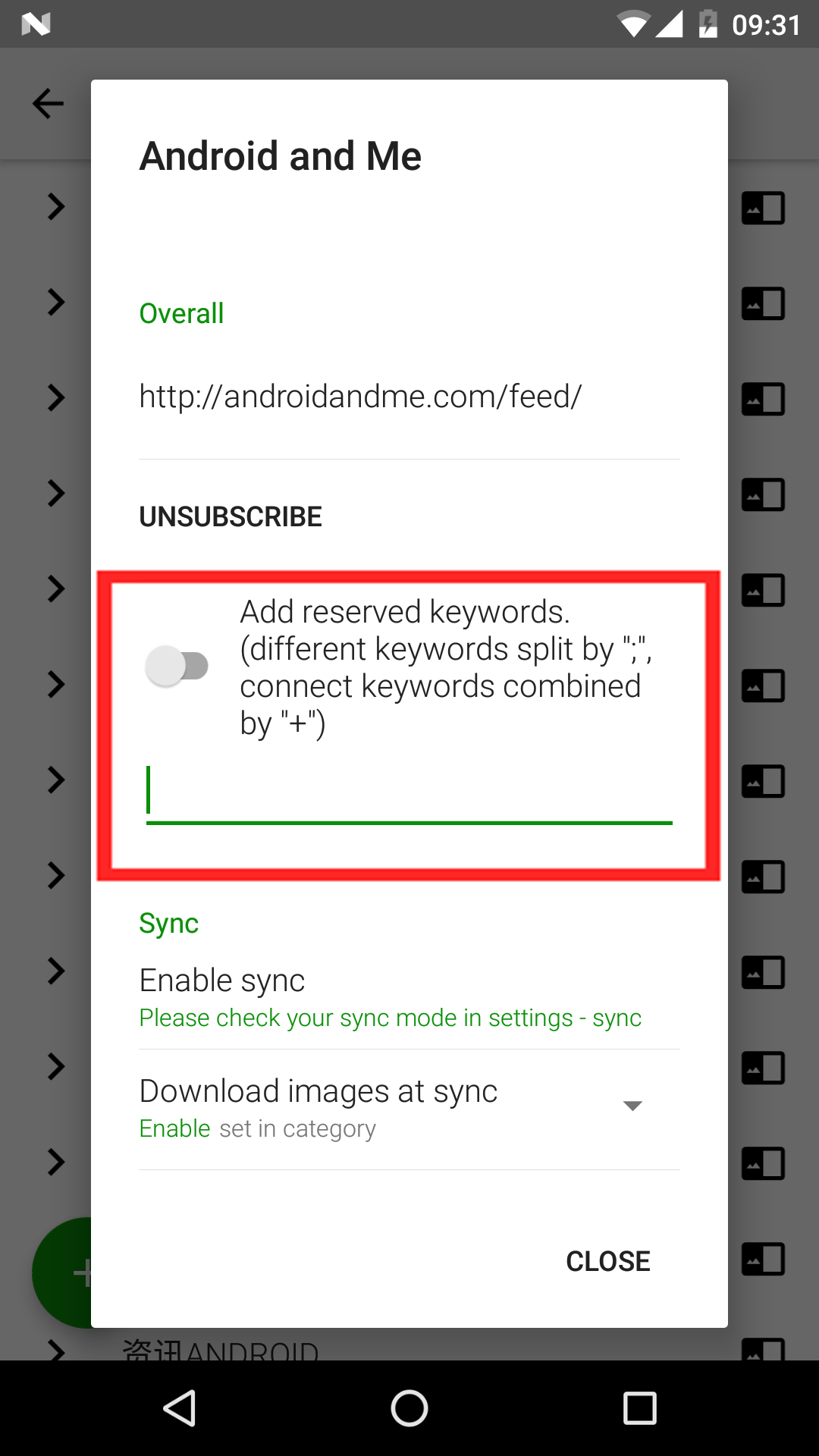
設置 → 訂閱管理 → 右上角齒輪圖標 → 全局設置 → 過濾器。在這裡可以設「關鍵字過濾」:包含某些關鍵字的文章自動標記為已讀(或保留只推給你)。比如你不想看到帶有「轉發」字樣的文章,就加一條規則:關鍵字 轉發,動作 標記已讀。
3. 訂閱源級的精細調整
進入側欄 → 訂閱管理 → 點擊某個訂閱源 → 訂閱設置對話框。在這裡你可以為單一訂閱源覆蓋全局設置——比如 Hacker News 的頁面 FeedMe 自帶解析不夠乾淨,就把 Mobilizer 換成 Mercury;V2EX 有大量用戶頭像你不想下載,就單獨關閉這個源的圖片下載。
步驟三:AI 摘要與語音朗讀整合
這是 FeedMe 區別於傳統 RSS 閱讀器 的兩大殺手功能,設置好之後資訊消費效率會翻好幾倍。
AI 摘要
設置 → AI 功能 → AI 摘要 → 開啟。開啟後每篇文章下方會多出一個「AI 摘要」按鈕,點一下就能拿到 100~300 字的重點提煉。FeedMe 內建了免費的 AI 服務,也支援配置你自己的 API Key(OpenAI、Claude、Gemini 都支援),後者速度和品質更穩定。
語音朗讀
設置 → AI 功能 → 語音朗讀。FeedMe 會調用 Android 系統 TTS,所以你需要先確認手機上安裝了中文語音包。進入文章頁後,頂部動作條會出現朗讀按鈕,點擊即開始全文朗讀;支援調整語速、音調,也支援後台朗讀(鎖屏後繼續念)。開車、運動、做家事的時候開啟朗讀,等於把碎片時間也變成閱讀時間。
步驟四:分動作條與快捷手勢優化
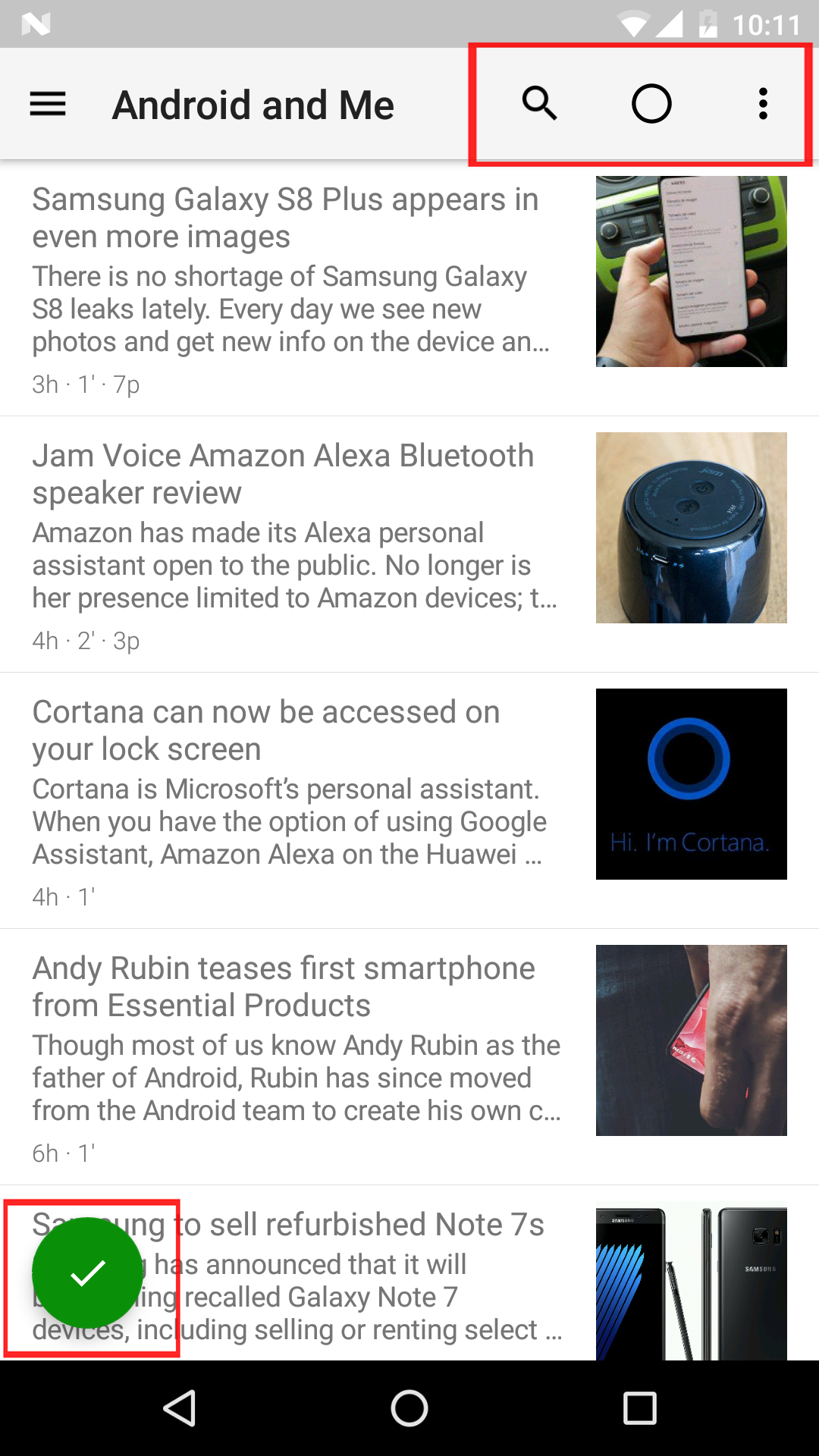
FeedMe 的「分動作條」把導航按鈕從頂部移到底部,對墨水屏手機、大屏平板和單手操作的用戶特別友好。
設置 → 操縱 → 開啟「分動作條」。開啟後你會看到動作條跑到了底部,懸浮按鈕變成底部第一個按鈕(把你最常用的動作設為懸浮按鈕,比如「下一篇」或「加星」)。分動作條預設會禁用側欄導航——如果你還是想保留側欄,到設置 → 操縱 → 關閉「側欄禁用」即可。
如果你用黑莓 Key 系列硬體鍵盤手機,FeedMe 會自動識別並啟用完整的鍵盤快捷鍵——列表頁按 R 刷新、S 搜索、N 翻頁;文章頁按 S 加星、T 打標籤、B 返回。這些快捷鍵不需要額外設置,打開就生效。
常見卡点與解法
卡點一:下拉刷新不生效
很多人以為 FeedMe 的下拉刷新是預設開啟的,其實不是。你需要先到設置 → 操縱 → 下拉刷新 → 打開開關。而且下拉刷新只同步當前列表範圍——如果你在「加星條目」視圖下拉,它只同步加星的文章,不是全部訂閱源。想完整同步所有源的話,用側欄右上角的「同步」按鈕。
卡點二:AI 摘要一直顯示「載入中」
最常見的原因是 AI 服務沒配置好。如果用 FeedMe 內建免費服務,確認手機網路能正常訪問 FeedMe 伺服器;如果用自己的 API Key,進設置 → AI 功能 → API 配置,檢查 Key 是否正確、餘額是否充足。另外,部分文章太短(少於 50 字)FeedMe 不會觸發摘要。
卡點三:墨水屏上畫面刷新閃爍
確認你同時做了這三件事:① 主題切到「電子墨水屏」(設置 → 介面 → 主題 → 固定主題);② 開啟分動作條(減少劃動手勢);③ 開啟音量鍵翻頁。這三個組合起來才能把墨水屏刷新壓到最低。
下一步還能玩什麼
FeedMe 還支援 Todoist 和 Evernote 整合,在文章頁按 T 雙擊就能把當前文章發送到 Todoist 待辦、按 E 雙擊發到 Evernote——重度知識管理用戶可以把這條鏈路打通,閱讀時看到有用的內容一鍵存進第二大腦。另外 FeedMe 有豐富的自訂菜單功能,長按頂部標題欄進入編輯模式,可以自由調整動作條上顯示哪些按鈕、隱藏哪些不常用的動作,把閱讀介面精簡到只剩你要的東西。
本文為個人基於網路公開資料整理編寫,非官方內容,僅供學習交流參考;軟體版權歸原作者所有,請支持正版;使用過程中遇到問題請查閱官方管道,本文不承擔任何責任。