驗收單 · 2026-10-22 · 约 9 分钟
Echo Music 初上手:從安裝到離線下載一次搞定
| 軟體 | Echo Music | 分類 | 生活休闲 |
|---|---|---|---|
| 版本 | 5.2.87 | 體積 | 63.65M |
| 開發方 | 暂无资料 | 狀態 | 已歸檔 |
Echo Music 是什麼:一站式音樂播放體驗
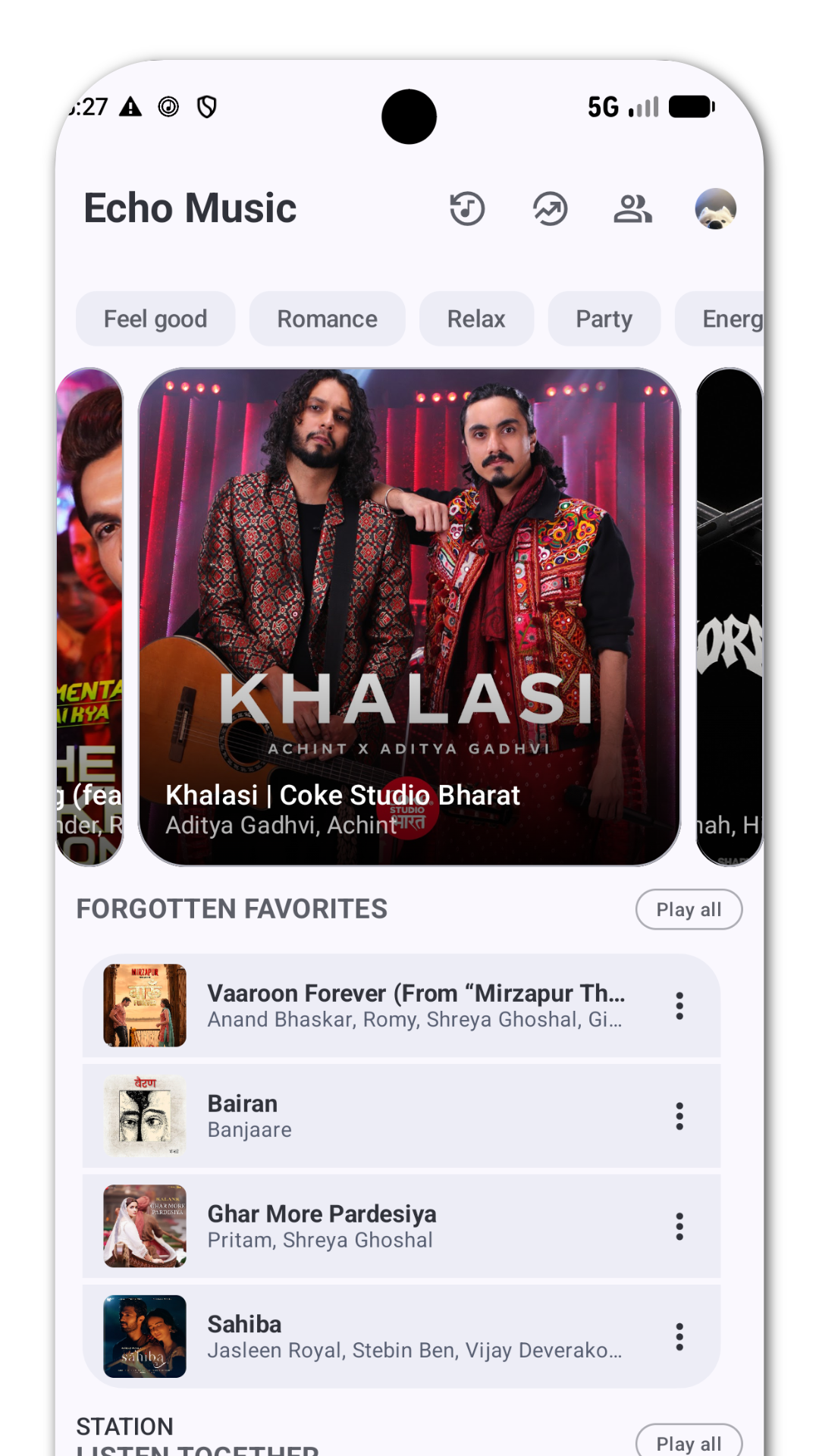
Echo Music 是一款面向 Android 的音樂播放器,底層音源來自各大音樂平台的整合——它解決的是「每個平台都有獨家資源、切來切去太麻煩」這個老問題。打開 Echo Music,你可以在同一個 App 裡搜索、收聽來自不同來源的歌曲,還支援下載離線收聽。
Echo Music官網的設計理念相當鮮明:Zero Ads, Forever。不僅繞過了官方客戶端的前插廣告,還內建了 SponsorBlock 社區數據庫,能自動跳過影片中創作者自己插入的贊助商廣告段——對於習慣在通勤或跑步時聽歌、不想被打擾的人來說,這個功能非常實用。
目前最新版本是 5.2.87,支援 Android 6.0 以上設備,安裝包約 63MB。
安裝
Echo Music 不走 Google Play 或國內應用商店,Echo Music下載的唯一發行渠道是 GitHub Releases。安裝步驟相比常規 App 多了幾個環節,但並不複雜:
下載 APK 時先選對變體。GitHub Releases 提供兩種構建:FOSS 版(完全無 Google Play Services 依賴,不帶 Chromecast)和 GMS 版(包含 GMS 依賴,支援 Chromecast 投電視)。如果你不用 Cast、或者手機刷了 LineageOS 這類無 GMS 的 ROM,直接下 FOSS 就行。架構方面,2018 年後的機型優先選 arm64-v8a,體積更小、性能更好;不確定就選 universal 全架構版本。
允許安裝未知來源。點擊下載好的 APK 時,系統會彈「無法安裝未知來源的應用」。Android 8.0 及以上直接在彈窗點「設置」、打開允許該文件管理器的開關;7.x 及以下要進「設置 → 安全 → 安裝未知應用」,勾選你用來下載 APK 的那個應用。
首次啟動時權限按需授予。Echo Music 只在真正需要的時候才申請權限——存儲讀取用來掃描本地音檔、存儲寫入用來下載離線文件、通知用來顯示播放控件、藍牙用來自動恢復播放。這些權限都可以拒絕,拒絕後對應功能不可用但核心播放不受影響,之後隨時能在系統設置裡單獨開關。
⚠️ 沒有 OTA 自動更新。開發者已永久移除 App 內自動更新功能,每次更新都要手動去 GitHub Releases 下新版 APK 覆蓋安裝——好處是覆蓋安裝不會刪掉你的離線文件和歌單。
裝完之後要準備什麼
這篇教程結束時,你能做到三件事:下載一首離線歌曲、調整均衡器讓耳塞更好聽、確認 SponsorBlock 已經在幫你自動跳廣告。裝完 App 之後,先確認手機的網路狀態——下載功能需要 Wi-Fi 或穩定的蜂窩網路,之後的所有設置都可以在離線狀態下完成。
實戰步驟一:下載你的第一首離線歌曲
離線下載是 Echo Music 最常用的功能之一,操作入口分散在幾個地方:
入口一:正在播放頁(最直觀)
打開任意一首歌曲進入正在播放頁,點右上角三個點,彈出的菜單裡有「下載」按鈕。點一下,按鈕立刻變成「已下載」並顯示綠色勾,再點就是「從設備刪除」。
入口二:搜索結果或專輯頁(批量操作)
搜索結果列表、專輯曲目列表裡,每首歌右側有一個下載圖標,點擊行為和正在播放頁完全一致。如果想一張專輯全部下載,進入專輯主頁(點專輯封面),頁面頂部有「下載整張專輯」按鈕——Wi-Fi 下會並行拉取多首、蜂窩網路下串行下載,避免短時間大量耗流。
入口三:長按菜單(任何地方都能用)
長按任意一首歌,彈出的上下文菜單裡選「下載到設備」。這個入口在首頁信息流、搜索結果、專輯頁、歌單頁都能觸發——當你在信息流裡快速瀏覽時,長按下載是最快的方式。
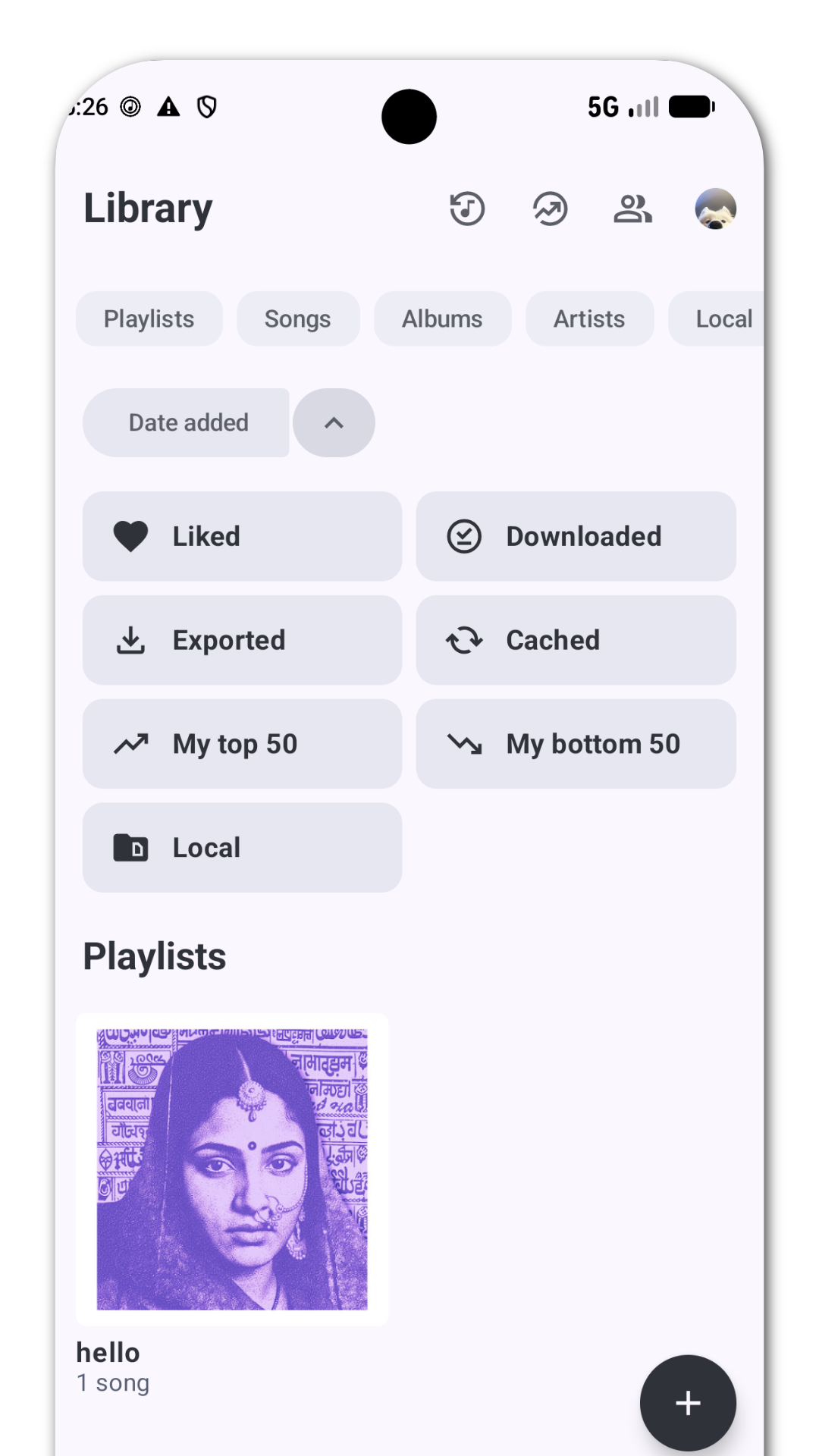
判斷是否下載成功:已下載歌曲右側顯示內嵌綠色勾的下載圖標,未下載是灰色空圖標,狀態即時更新。
實戰步驟二:調整均衡器讓耳塞更好聽
Echo Music 內建了 FFMPEG 驅動的音頻處理棧,其中最常用的是 5 段圖形均衡器(100Hz / 500Hz / 1kHz / 3kHz / 10kHz),加上七種預設模式:
| 預設模式 | 適用場景 |
|---|---|
| 低音增強 | 聽 EDM、Hip-Hop |
| 高音增強 | 聽人聲為主的流行歌 |
| 搖滾 / 金屬 | V 形曲線、高低都提 |
| 古典 | 中频稍降、低频自然 |
| 爵士 | 低频提一點、中高頻稍降 |
| 人聲增強 | 中频(人聲區)明顯提升 |
打開均衡器:正在播放頁 → 三個點菜單 → 均衡器。調整即時生效,正在播放的歌曲不需要重啟。
⚠️ Bit-perfect 與 EQ 不可兼得:如果你用 USB DAC 想追求原汁原味的音質,必須關所有 EQ / DSP / 交叉淡入淡出、開 Bit-perfect;反之想調音讓耳塞更好聽,就關 Bit-perfect、開 EQ。Echo Music 在 UI 上會自動幫你處理這個衝突——開 Bit-perfect 時 EQ 自動禁用、關掉後自動恢復。
實戰步驟三:確認 SponsorBlock 在工作
Echo Music 的零廣告體驗有三層防護:繞過官方前插廣告 + SponsorBlock 跳過內嵌廣告段 + App 內永不出現廣告。SponsorBlock 默认自動開啟,不需要額外配置。
驗證方法:播放一首 YouTube 源的熱門歌曲,等到中間可能有創作者廣告段的時間點——如果 SponsorBlock 數據庫裡有標記,你會看到通知欄短暫顯示「SponsorBlock 跳過了 N 秒贊助商廣告」,音頻流不中斷、無感快進。
可以手動關閉:設置 → 廣告攔截 → 「啟用 SponsorBlock」開關。有些人喜歡看創作者的自我推薦段,或者想完整聽某個特定影片不想被快進打斷——關掉即可。關閉後 Echo Music 不再向 SponsorBlock API 發送任何請求。
隱私方面,Echo Music 使用 SponsorBlock 時只發送 YouTube 影片 ID 用於查詢,不發送收聽歷史、設備信息、位置或任何賬號信息,完全匿名。
常見卡點與解法
卡點一:安裝後點開閃退大概率是下載時選了不匹配的架構。比如手機是 arm64 但你下了 armeabi-v7a 版本。解法:換 universal 版本試試。另外 MIUI / ColorOS / OxygenOS 這類定制系統對非商店來源更嚴格,把 Echo Music 加入允許列表即可,不是真的有風險。
卡點二:下載一直失敗打開設置 → 下載與存儲 → 清除下載緩存 → 重啟 Echo Music。如果是空間不足,系統通知欄會彈窗提示;如果音源臨時下線,那首歌的下載按鈕會變成「不可用」,過幾天再試。
卡點三:均衡器開了沒效果先確認你有沒有開 Bit-perfect。Bit-perfect 模式下 EQ 會被自動禁用,這是設計行為不是 bug。在設置裡找到 Bit-perfect 開關關掉,EQ 就能正常工作。
進階一句話
Echo Music 還支援交叉淡入淡出(兩首歌之間無縫過渡)、低音增強和輕量混響三種 FFMPEG 音效,在設置 → 音頻處理裡都能找到,適合想進一步調音的玩家繼續探索。
本文為個人基於網路公開資料整理編寫,非官方內容,僅供學習交流參考;軟體版權歸原作者所有,請支持正版;使用過程中遇到問題請查閱官方管道,本文不承擔任何責任。