驗收單 · 2026-10-22 · 约 8 分钟
Bilby 手把手設定:從安裝到流暢追番的完整指南
| 軟體 | Bilby | 分類 | 影音播放 |
|---|---|---|---|
| 版本 | 0.11.1 | 體積 | 7.45M |
| 開發方 | 暂无资料 | 狀態 | 已歸檔 |
Bilby 是什麼:為什麼有人捨棄官方客戶端
如果你打開官方 B 站客戶端,首頁塞滿了演算法推薦、廣告位、商城入口和各種活動彈窗,真正想看的 UP 主更新反而要往裡面翻好幾層——Bilby 就是專門為這種「只想追訂閱」的人做的。
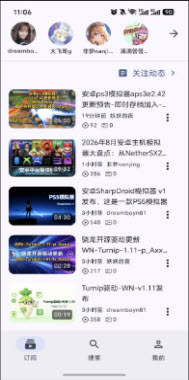
它是一款 Bilby——開源的第三方 B 站客戶端,走的是極簡主義路線:砍掉了直播、商城、推薦流和大部分社區功能,首頁打開就是你已關注的 UP 主最新動態,往下滑、點卡片、看影片,沒有任何干擾。支援彈幕和投幣,基本觀影體驗不會缺位,但界面乾淨得像一台純粹的播放器。對於把 B 站當作追番工具、而非刷視頻平台的用戶來說,它簡直就是定制版。
安裝
Bilby 目前只有 Android APK 版本,最新版為 v0.11.1,安裝包體積僅 7.45MB。由於是第三方客戶端,完成 Bilby下載 後需要手動允許未知來源安裝:打開手機設置 → 應用與權限 → 找到瀏覽器或下載管理工具 → 開啟「允許安裝未知應用」開關,然後點擊 APK 文件完成安裝即可。
首次啟動時不需要註冊賬號,直接從首頁點擊登錄,掃描二維碼授權 B 站賬號即可。登錄完成後如果首頁為空,不是故障——你還沒有關注任何 UP 主,先用底部的放大鏡搜幾個常看的頻道關注一下,刷新首頁就有內容了。
前置準備:設定這三項之前別開始看片
打開 Bilby 的設置頁(首頁底部導航欄的個人頭像進入),在開始追番之前先把下面這三項搞定,能解決後面九成的常見問題。
一、開啟音頻後台保活
這是最重要的一項——音訊處理的後台策略很多人容易忽略。走到設置 → 播放器 → 找到「音頻後台保活」開關,把它打開。開啟後,熄屏或切換到其他 App 時,影片的聲音還能繼續播放,適合通勤路上只聽不看的場景。

二、手動給系統電池權限
僅僅在 App 內開開關還不夠——Android 系統的省電機制可能會在幾分鐘後強行殺掉後台進程。你需要進入手機系統設置 → 電池與性能 → 後台進程管理,找到 Bilby 並將它的後台限制改為「無限制」或「允許後台活動」。不同品牌的路徑略有差異,但核心就是給它不受限制的後台權限。做完這步,熄屏續聽的穩定性會提升一大截。
三、在最近任務裡給它加鎖
打開多任務界面(一般是長按 Home 鍵或向上滑動),找到 Bilby 的卡片,往下拉或長按,會出現一個鎖的圖標——點一下加鎖。這樣一來,即使你不小心按了一鍵清理後台,被鎖住的 Bilby 也不會被殺掉。這是一道最後的保險。
分步驟實操:三個最常用場景的完整操作
場景一:訂閱追番
- 打開 Bilby,點底部導航欄的放大鏡進入搜索頁。
- 在搜索框輸入 UP 主的頻道名或頻道 ID,點擊搜索。
- 在結果中找到目標 UP 主,進入個人空間。
- 點擊空間頁面右上角的「關注」按鈕,按鈕變為「已關注」即成功。
- 返回首頁,下拉刷新——剛關注的 UP 主的最新影片應該出現在列表裡了。
訂閱之後,這位 UP 主的每一次更新都會自動出現在你的首頁動態流裡,不用再特意跑去空間查。
場景二:播放影片時調整畫質和彈幕
- 在首頁點擊任意一張影片卡片,進入播放頁。
- 點擊屏幕中央,會出現頂部和底部的控制條。
- 點擊右下角的畫質切換圖標(顯示當前清晰度如「1080P」),在彈出的菜單中選擇你想要的清晰度。
- 彈幕的開關在屏幕右上角的一個彈窗圖標,點擊即可打開或關閉。彈幕顏色、透明度、滾動速度等細節可以在設置 → 彈幕裡調整。
- 發送彈幕:在播放頁底部會有一個彈幕輸入框,輸入文字後點擊發送即可。

場景三:熄屏續聽(只聽聲音不看畫面)
- 在播放頁打開你想聽的影片(動畫、紀錄片、講座、或是短劇都行)。
- 確認已完成上一節的三項前置準備(音頻後台保活開關 + 系統電池權限 + 最近任務加鎖)。
- 按下手機電源鍵熄屏。
- 這時聲音應該還在繼續播放。你可以把手機放口袋,專心聽內容。
- 想跳集或暫停時,打開鎖屏界面——大多數 Android 設備會顯示媒體通知卡片,直接在上面操作即可。
如果熄屏後聲音幾秒就停了,說明前置準備還有漏項,回去逐項檢查。
常見卡點:三個新手最容易翻車的地方
卡點一:黑屏但有聲音
表現是看完一集後自動跳到下一集、再手動退回上一集時,畫面全黑、只有聲音。這是 v0.11.0 及更早版本的一個已知 bug,v0.11.1 已經修復——去設置或應用信息裡看一下你當前的版本號,升級到最新版即可根治。如果暫時沒有新版 APK,可以試試完全退出 App 重開。
卡點二:锁屏後音頻停了
這是後台播放最常見的問題,原因幾乎總是系統省電機制殺了進程。按順序排查:① App 內音頻後台保活開關開了嗎 → ② 系統電池設置給了無限制權限嗎 → ③ 最近任務加鎖了嗎 → ④ 關閉高清解碼(設置 → 播放器 → 關閉高清解碼開關)降低資源佔用。前兩步解決不了,加上第四步基本都能穩住。
卡點三:刷新後列表跳回頂部
這是 v0.11.0 版本的另一個問題——下拉刷新後,你之前翻到的閱讀位置會丟失,列表直接回到第一頁。v0.11.1 修復了這個 bug,刷新時會在當前位置追加新內容而不是重置。升級到最新版就能解決。
進階:優化播放體驗的兩個建議
如果你是入門款手機、連續看高碼率影片時發熱嚴重,或者經常在熄屏狀態續聽,可以去設置 → 播放器,把「關閉高清解碼」開關打開。這個開關讓播放器優先解碼低清晰度的畫面流,CPU/GPU 佔用大幅降低——正常看片時不要開(畫質會下降),但後台續聽和低配機上效果立竿見影。
另外,如果你在意數據流量,建議在設置裡把「僅 WiFi 下播放高清」打開——這樣在移動網絡下只會自動使用較低清晰度的畫質,省流量又省電。
總的來說,這款開源軟體的上手門檻很低——安裝、登錄、關注幾個 UP 主就能開始用了。但把後台續聽、畫質解碼這些細節調到位,體驗會明顯更順暢。與其在官方客戶端的演算法漩渦裡疲於奔命,不如回到最簡單的需求:看自己想看的內容,追自己想追的人。
本文為個人基於網路公開資料整理編寫,非官方內容,僅供學習交流參考;軟體版權歸原作者所有,請支持正版;使用過程中遇到問題請查閱官方管道,本文不承擔任何責任。